Mencetak Label Diska dengan Menggabungkan Teks Tulisan Tangan dan Foto
Anda dapat menggunakan lembar tulisan tangan label diska yang dicetak dari pencetak untuk mencetak label diska (untuk BD, DVD, CD, atau diska lain) yang menggabungkan foto dengan teks tulisan tangan atau gambar lukisan tangan.
Beberapa fungsi mungkin tidak tersedia di negara atau wilayah tertentu.
- Deskripsi Lembar Tulisan Tangan Label Diska
- Mencetak Label Diska dengan Menggabungkan Teks Tulisan Tangan dan Foto
 Penting
-
Anda tidak dapat mencetak pada diska dapat dicetak ukuran 8 cm (3,15 inci).
Deskripsi Lembar Tulisan Tangan Label Diska
Bagian ini menjelaskan cara mengisi lembar tulisan tangan label diska serta tanda-tanda untuk pengisian.
-
Mengisi Lembar Tulisan Tangan Label Diska
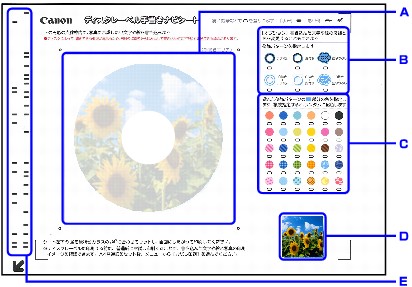
-
A: Dalam area lingkaran, tulis teks dan lukis gambar yang ingin Anda gabungkan dengan foto.
-
B: Pilih bagaimana Anda ingin menghias teks tulisan tangan dan gambar lukisan tangan.
-
C: Pilih warna atau pola untuk teks tulisan tangan dan gambar lukisan tangan.
-
D: Gambar foto asli sebelum digabung dicetak di sini.
-
E: Kode batang yang mencakup informasi tentang foto yang akan dicetak tercetak di sini.
Jaga agar bagian ini tetap bersih. Jika kotor atau kusut, lembar tulisan tangan label diska mungkin tidak dapat dipindai dengan benar.
-
-
Menulis Teks dan Melukis Gambar
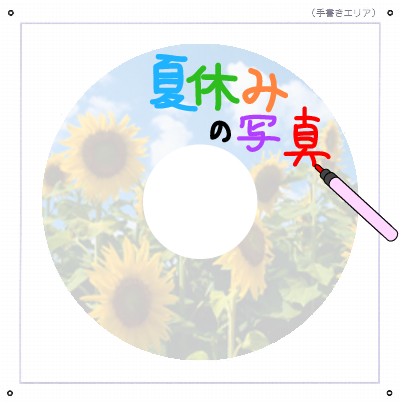
Dalam area lingkaran, tulis teks dan lukis gambar yang ingin Anda gabungkan dengan foto.
 Catatan
-
Jika tanda
 di empat ujung area tulisan tangan kotor atau kusut, lembar tulisan tangan label diska mungkin tidak dapat dipindai dengan benar. Jaga agar area di sekitar tanda tetap bersih.
 -
Gunakan warna gelap agar tulisan dan lukisan terlihat jelas. Warna terang seperti warna fluoresen mungkin tidak dapat dipindai dengan benar.
-
Jika warna teks tulisan tangan mirip dengan warna foto latar belakang, mungkin akan sulit dibaca.
-
Teks dan gambar yang ditulis/dilukis sesuai dengan foto lembar tulisan tangan label diska yang dicetak terlalu tipis mungkin akan sedikit bergeser ketika digabungkan.
-
Gambar yang dicetak pada lembar tulisan tangan label diska mungkin berbeda dengan hasil cetak sesungguhnya, tergantung pada setelan area cetak.
-
Jika Anda menulis teks atau menggambar di dekat tepi lingkaran, mungkin akan terpotong ketika dicetak. Dianjurkan untuk menulis atau melukis gambar agak jauh dari tepi lingkaran.
-
-
Tanda Pengisian
Isi tanda dengan pensil warna tebal.
 Catatan
-
Jika tanda diisi terlalu tipis atau tidak diisi penuh, lembar tulisan tangan label diska mungkin tidak dapat dipindai dengan benar.
-
-
Menghias Teks Tulisan Tangan dan Gambar Lukisan Tangan
Isi tanda untuk tipe dekorasi yang akan digunakan.
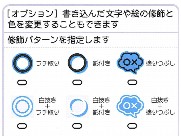
Untuk contoh tentang cara menghias teks tulisan tangan dan gambar lukisan tangan, lihat Deskripsi Lembar Tulisan Tangan.
Catatan-
Jika tanda dekorasi tidak diisi, maka akan dicetak tanpa dihias. Namun, jika tanda warna atau pola diisi, pencetakan akan dilakukan dengan Isian otomatis diset untuk tipe dekorasi.
-
-
Mengeset Warna atau Pola
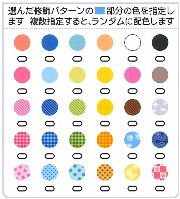
Isi tanda untuk warna atau pola yang akan digunakan.
 Catatan
-
Jika tanda warna atau pola diisi, namun tanda dekorasi tidak diisi, pencetakan akan dilakukan dengan Isian otomatis diset untuk tipe dekorasi.
-
Jika warna atau pola mirip dengan foto latar belakang, teks tulisan tangan mungkin akan sulit dibaca.
-
Jika Anda memilih pola seperti pola kotak-kotak, dianjurkan untuk menentukan tipe dekorasi sebagai Isian atau Garis luar + Isian. Pada pola dekorasi lain, pola ini mungkin sulit dilihat.
-
Jika tanda dekorasi diisi, namun tanda warna atau pola tidak diisi, pencetakan akan dilakukan dengan satu warna yang diset secara otomatis.
-
Jika Anda menentukan beberapa warna atau pola, warna-warna atau pola-pola ini akan diterapkan secara acak ke teks-teks dan gambar-gambar tulisan tangan.
-
Jika tepian teks tulisan tangan dan gambar lukisan tangan terhubung dan Anda menentukan beberapa warna atau pola, warna atau pola yang sama akan diterapkan ke seluruh rentang area yang terhubung.
-
Mencetak Label Diska dengan Menggabungkan Teks Tulisan Tangan dan Foto
Bagian ini menjelaskan prosedur untuk mencetak lembar tulisan tangan label diska, menggabungkan teks tulisan tangan dengan foto, serta mencetak label diska.
Penting
-
Jangan pasang tatakan multi fungsi hingga pesan yang meminta Anda untuk memuatkan diska dapat dicetak muncul. Berbuat seperti ini dapat merusak pencetak.
-
Pilih
 Cetak(Print) pada layar BERANDA.
 -
Pilih
 Cetak dari kartu memori(Print from memory card).
Menu cetak kartu memori ditampilkan.
-
Pilih
 Pencetakan tulisan tangan label diska(Disc label handwriting print).
 -
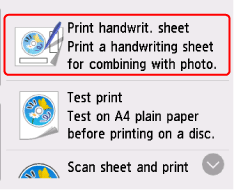
Pilih Cetak lmbrn tlsn tngn(Print handwrit. sheet).
-
Masukkan kartu memori ke dalam slot kartu.
Catatan-
Jika tidak ada data foto dapat dicetak yang disimpan pada kartu memori, Tipe data yang didukung belum disimpan.(Saved data is not of a supported type.) ditampilkan pada layar sentuh.
-
Jika ada lebih dari 2.000 foto disimpan di kartu memori, hanya 2.000 foto terbaru yang dapat dicetak.
Jika Anda ingin mencetak foto yang lebih lama (foto yang diperbarui sebelum 2.000 foto terbaru), kurangi jumlah foto dalam kartu memori atau transfer foto yang ingin Anda cetak ke kartu memori lain.
-
-
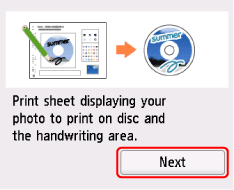
Konfirmasikan informasi yang ditampilkan, kemudian pilih Maju(Next).
-
Pilih foto yang ingin Anda cetak.
Catatan-
Opsi Lain
-
-
Potong foto, tentukan rentang area cetak, dan pilih OK.

-
F: Seret untuk mengatur posisi bingkai pemotongan.
-
G: Seret untuk mengeset ukuran bingkai pemotongan.
-
-
Ikuti instruksi pada layar untuk memuatkan kertas biasa ke dalam laci kertas (kertas ukuran A4).
-
Ketuk Warna(Color).
Lembar tulisan tangan label diska dicetak.
Penting-
Jika Anda menambahkan atau menghapus foto dalam kartu memori setelah mencetak lembar tulisan tangan label diska, foto mungkin tidak dapat dicetak dengan benar ketika lembar tulisan tangan label diska dipindai. Setelah mencetak lembar tulisan tangan label diska, jangan ubah file dalam kartu memori sebelum lembar tulisan tangan label diska dipindai.
-
-
Isi tanda pada lembar tulisan tangan label diska, serta tulis teks dan lukis gambar yang ingin digabungkan dengan foto.
-
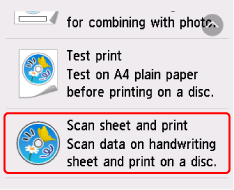
Pilih Pindai lmbrn dan ctk(Scan sheet and print).
 Catatan
-
Melakukan Tes Pencetakan
-
Anda dapat memilih Tes pencetakan(Test print) untuk melakukan tes cetak pada kertas biasa ukuran A4 sebelum mencetaknya pada diska dapat dicetak. Ikuti instruksi yang ditampilkan.
-
Ketika melakukan tes pencetak, tentukan dimensi lingkaran dalam dan lingkaran luar sesuai dengan area cetak yang sesungguhnya pada diska dapat dicetak.
-
Warna dan tampilan hasil tes pencetakan mungkin berbeda dengan hasil cetakan pada diska dapat dicetak yang sesungguhnya.
-
Ketika melakukan tes pencetakan, kembalikan tatakan keluaran ke posisi untuk pencetakan biasa.
-
-
-
Periksa pesan dan pilih OK.
-
Ikuti instruksi pada layar untuk meletakkan lembar tulisan tangan label diska dengan teks tulisan tangan pada kaca platen, kemudian pilih OK.
Letakkan sisi dengan tulisan tangan menghadap ke bawah, jajarkan tanda
 pada ujung kiri atas lembar tulisan tangan label diska dengan tanda penjajaran (
 ) pada platen, kemudian tutup penutup dokumen.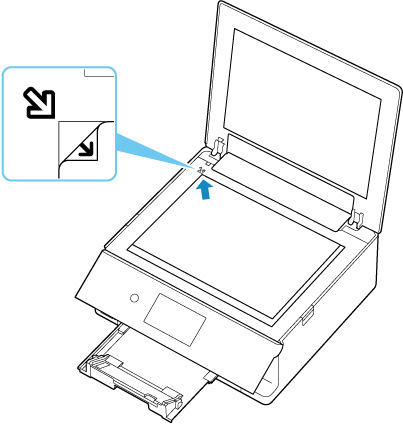
-
Tentukan area cetak dan pilih OK.
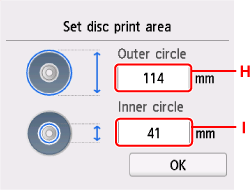
-
H: Tentukan lingkaran luar.
-
I: Tentukan lingkaran dalam.
Catatan-
Ukur diameter luar dan dalam permukaan pencetakan dari diska dapat dicetak dan pastikan Anda mengeset nilai yang lebih kecil dari nilai yang diukur untuk diameter luar, dan nilai yang lebih besar dari nilai yang diukur untuk diameter dalam.
-
Untuk informasi tentang diska dapat dicetak, hubungi produsennya.
-
-
Tentukan jumlah tinta.
Jika hasil cetakan buram, pilih Anti luntur(Bleed-proof). Keburaman mungkin dapat dikurangi dengan mencetak dengan tinta yang lebih sedikit.
-
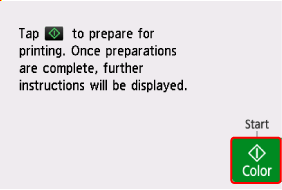
Setelah memeriksa pesan, ketuk Warna(Color).
-
Buka panel operasi sampai lurus mendatar.
-
Ikuti instruksi pada layar untuk meletakkan diska dapat dicetak.
Catatan-
Anda dapat melihat prosedur untuk mengeset diska dapat dicetak dengan memilih Cr mengeset(How to set).
-
-
Pilih OK.
Lembar tulisan tangan label diska dipindai, dan foto dicetak dengan konten pada area tulisan tangan digabungkan dengan foto tersebut.
Jangan geser lembar tulisan tangan label diska sampai pencetakan selesai.
Setelah pencetakan selesai, ambil lembar tulisan tangan label diska dari kaca platen.
Penting
-
Jika "Gagal memindai lembar tulisan tangan label diska.(Failed to scan disc label hand-writing sheet.)" ditampilkan pada layar sentuh, pilih OK dan periksa poin-poin berikut.
-
Apakah permukaan kaca platen atau lembar tulisan tangan label diska kotor?
-
Apakah lembar tulisan tangan label diska dimuatkan dengan posisi yang benar dengan sisi yang benar menghadap ke bawah?
-
Apakah area di dekat kode batang pada lembar tulisan tangan label diska kotor?
-
Apakah Anda menggunakan kertas berwarna?
Setelah memeriksa poin-poin di atas, cetak atau pindai lagi lembar tulisan tangan label diska. Ketika mencetak lembar tulisan tangan label diska lagi, muatkan kertas biasa ukuran A4 warna putih dengan benar.
-
-
Jangan keluarkan kartu memori sebelum pencetakan foto selesai.
Catatan
-
Pencetakan mungkin memerlukan beberapa waktu, tergantung pada ukuran dan bentuk teks dan gambar tulisan tangan.
-
Setelah mencetak, biarkan permukaan pencetakan diska mengering secara alami. Jangan gunakan pengering rambut atau mengarahkan diska ke sinar matahari secara langsung untuk mengeringkan tinta. Jangan menyentuh permukaan pencetakan sampai tinta kering.
-
Jika pencetakan tidak sejajar, sesuaikan posisi pencetakan menggunakan Atur area pencetakan diska(Adjust disc print area) dalam Setelan Cetak(Print settings) di bawah Setelan Perangkat(Printer settings).
