Mencetak Foto yang Digabungkan dengan Teks Tulisan Tangan
Anda dapat menggunakan lembar tulisan tangan yang dicetak dari pencetak untuk mencetak foto yang digabungkan dengan teks tulisan tangan atau gambar lukisan tangan.
Beberapa fungsi mungkin tidak tersedia di negara atau wilayah tertentu.
Deskripsi Lembar Tulisan Tangan
Bagian ini menjelaskan cara mengisi lembar tulisan tangan serta tanda-tanda untuk pengisian.
-
Mengisi Lembar Tulisan Tangan
Area tulisan tangan tergantung pada ukuran kertas.
Sebagai contoh di sini, kertas yang digunakan adalah ukuran L.
-
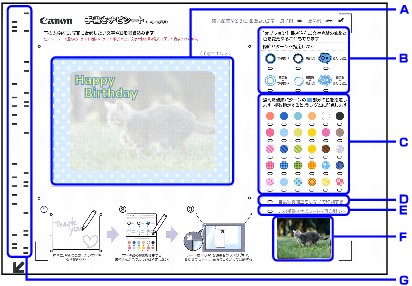
A: Dalam area lingkaran, tulis teks dan lukis gambar yang ingin Anda gabungkan dengan foto.
-
B: Pilih bagaimana Anda ingin menghias teks tulisan tangan dan gambar lukisan tangan.
-
C: Pilih warna atau pola untuk teks tulisan tangan dan gambar lukisan tangan.
-
D: Isi tanda ini untuk mencetak tanpa koreksi foto otomatis.
 Catatan
-
Tanda untuk koreksi foto otomatis tidak dicetak pada lembar tulisan tangan untuk kertas stiker.
-
-
E: Cetak lembar tulisan tangan lagi. Meskipun Anda telah mengisi tanda lain, lembar tulisan tangan akan dicetak tanpa tanda apa pun.
-
F: Gambar foto asli sebelum digabung dicetak di sini.
-
G: Kode batang yang mencakup informasi tentang foto yang akan dicetak tercetak di sini.
Jaga agar bagian ini tetap bersih. Jika kotor atau kusut, lembar tulisan tangan mungkin tidak dapat dipindai dengan benar.
Catatan-
Area untuk memilih tipe kertas stiker dicetak pada lembar tulisan tangan untuk stiker.

Isi pada salah satu tanda. Jika Anda tidak mengisinya, pesan "Gagal memindai lembar tulisan tangan.(Failed to scan handwriting sheet.)" akan ditampilkan.
-
-
Menulis Teks dan Melukis Gambar
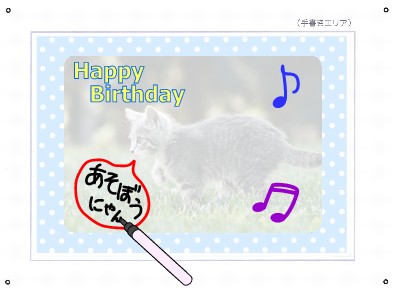
Dalam area tulisan tangan, tulis teks dan lukis gambar yang ingin Anda cetak.
 Catatan
-
Jika tanda
 di empat ujung area tulisan tangan kotor atau kusut, lembar tulisan tangan mungkin tidak dapat dipindai dengan benar. Jaga agar area di sekitar tanda tetap bersih.
 -
Saat mencetak pada kertas stiker, teks tulisan tangan dan gambar lukisan tangan di sekeliling foto dan di dekat bagian tepi area tulisan tangan mungkin terpotong saat stiker dilepas.
-
Gunakan warna gelap agar tulisan dan lukisan terlihat jelas. Warna terang seperti warna fluoresen mungkin tidak dapat dipindai dengan benar.
-
Jika Anda menulis teks atau menggambar di atas gambar ilustrasi templat yang dicetak pada area tulisan tangan, efek dekorasi teks atau garis tepi mungkin tidak tercetak dengan benar. Jangan menulis atau melukis pada bagian dengan gambar ilustrasi.
-
Jika warna teks tulisan tangan mirip dengan warna foto latar belakang, mungkin akan sulit dibaca.
-
Teks dan gambar yang ditulis/dilukis sesuai dengan foto lembar tulisan tangan yang dicetak terlalu tipis mungkin akan sedikit bergeser ketika digabungkan.
-
Foto mungkin tidak dicetak dengan tata letak yang dipilih, tergantung pada faktor-faktor seperti kamera yang digunakan untuk memotret foto serta orientasi ketika memotret. Jika hal ini terjadi, pilih tata letak lain dan cetak lembar tulisan tangan.
-
Jika tepian teks tulisan tangan dan gambar lukisan tangan terhubung dan Anda menentukan beberapa warna atau pola, warna atau pola yang sama akan diterapkan ke seluruh rentang area yang terhubung.
-
-
Tanda Pengisian
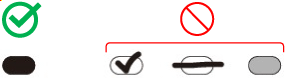
Isi tanda dengan pensil warna tebal.
 Catatan
-
Jika tanda diisi terlalu tipis atau tidak diisi penuh, lembar tulisan tangan mungkin tidak dapat dipindai dengan benar.
-
-
Menghias Teks Tulisan Tangan dan Gambar Lukisan Tangan
Isi tanda untuk tipe dekorasi yang akan digunakan.
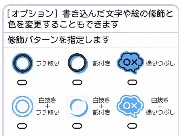
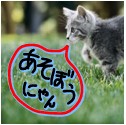
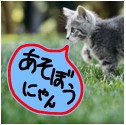
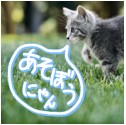
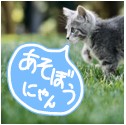
Beberapa contoh dekorasi teks tulisan tangan dan gambar lukisan tangan ditunjukkan di bawah ini.
Garis tepi
Bayangan
Isian
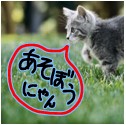
Garis luar + Garis tepi
Garis luar + Bayangan
Garis luar + Isian
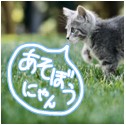
 Catatan
-
Jika tanda dekorasi tidak diisi, maka akan dicetak tanpa dihias. Namun, jika tanda warna atau pola diisi, pencetakan akan dilakukan dengan Isian otomatis diset untuk tipe dekorasi.
-
-
Mengeset Warna atau Pola
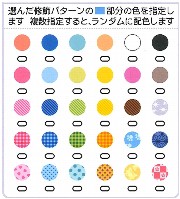
Isi tanda untuk warna atau pola yang akan digunakan.
 Catatan
-
Jika tanda warna atau pola diisi, namun tanda dekorasi tidak diisi, pencetakan akan dilakukan dengan Isian otomatis diset untuk tipe dekorasi.
-
Jika warna atau pola mirip dengan foto latar belakang, teks tulisan tangan mungkin akan sulit dibaca.
-
Jika Anda memilih pola seperti pola kotak-kotak, dianjurkan untuk menentukan tipe dekorasi sebagai Isian atau Garis luar + Isian. Pada pola dekorasi lain, pola ini mungkin sulit dilihat.
-
Jika tanda dekorasi diisi, namun tanda warna atau pola tidak diisi, pencetakan akan dilakukan dengan satu warna yang diset secara otomatis.
-
Jika Anda menentukan beberapa warna atau pola, warna-warna atau pola-pola ini akan diterapkan secara acak ke teks-teks dan gambar-gambar tulisan tangan.
-
Jika tepian teks tulisan tangan dan gambar lukisan tangan terhubung dan Anda menentukan beberapa warna atau pola, warna atau pola yang sama akan diterapkan ke seluruh rentang area yang terhubung.
-
Mencetak Foto yang Digabungkan dengan Teks Tulisan Tangan
Bagian ini menjelaskan prosedur untuk mencetak lembar tulisan tangan, menggabungkan teks tulisan tangan dengan foto, serta mencetaknya.
-
Pilih
 Cetak(Print) pada layar BERANDA.
 -
Pilih
 Cetak dari kartu memori(Print from memory card).
Menu cetak kartu memori ditampilkan.
-
Pilih
 Tambah tulisan tngn(Add handwriting).
 -
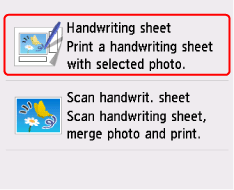
Pilih Lmbrn tulisan tangan(Handwriting sheet).
-
Masukkan kartu memori ke dalam slot kartu.
Catatan-
Jika tidak ada data foto dapat dicetak yang disimpan pada kartu memori, Tipe data yang didukung belum disimpan.(Saved data is not of a supported type.) ditampilkan pada layar sentuh.
-
Jika ada lebih dari 2.000 foto disimpan di kartu memori, hanya 2.000 foto terbaru yang dapat dicetak.
Jika Anda ingin mencetak foto yang lebih lama (foto yang diperbarui sebelum 2.000 foto terbaru), kurangi jumlah foto dalam kartu memori atau transfer foto yang ingin Anda cetak ke kartu memori lain.
-
-
Konfirmasikan informasi yang ditampilkan, kemudian pilih Maju(Next).
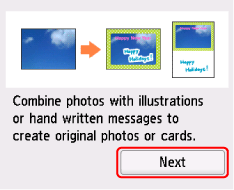
-
Konfirmasikan lagi informasi yang ditampilkan, kemudian pilih Maju(Next).
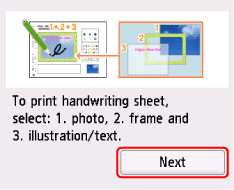
-
Pilih tata letak untuk mencetak.
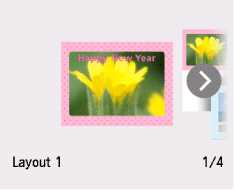
Tata letaknya tergantung pada ukuran kertas yang akan dicetak.
- Untuk kertas ukuran kartu pos, KG, dan L:
-
Tata Letak 1(Layout 1), Tata Letak 2(Layout 2), Tata Letak 3(Layout 3)
- Stiker(Stickers)
-
Stiker(Stickers)
Jika Anda memilih Stiker(Stickers), lanjutkan ke langkah 12.
-
Pilih ukuran kertas sesuai dengan kertas yang akan digunakan untuk mencetak.
-
Pilih tipe kertas sesuai dengan kertas yang akan digunakan untuk mencetak.
-
Pilih foto yang ingin Anda cetak.
Catatan-
Opsi Lain
-
-
Pilih bingkai.
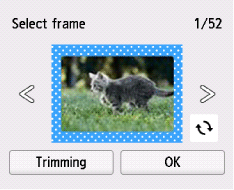
Jentik ke kiri atau ke kanan untuk memilih bingkai.
Anda juga dapat mengetuk
 atau
atau  untuk memilih bingkai.
Jika Anda memilih
 , Anda dapat memilih orientasi bingkai.
Jika fotonya terbalik, Anda dapat memutar bingkai 180 derajat untuk menyesuaikan dengan orientasi foto.
-
Pilih Pemotongan, potong foto, kemudian pilih OK.
Layar untuk menentukan rentang area pemotongan akan muncul.

-
H: Pilih untuk mengganti rasio aspek bingkai pemotongan.
-
I: Seret untuk mengatur posisi bingkai pemotongan.
-
J: Seret untuk mengeset ukuran bingkai pemotongan.
Catatan-
Anda dapat membatalkan pemotongan bahkan setelah menentukan rentang area pemotongan. Untuk membatalkan pemotongan, pilih Batal(Cancel) setelah layar untuk menentukan rentang area pemotongan muncul kembali.
-
-
Pilih OK.
Jika Anda memilih tata letak Stiker(Stickers), lanjutkan ke langkah 17.
-
Pilih ilustrasi templat dan teks yang akan digabungkan, kemudian pilih OK.
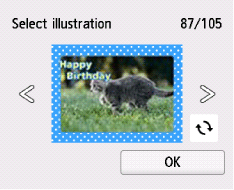
Jentik ke kiri atau ke kanan untuk memilih ilustrasi dan teks templat.
Anda juga dapat mengetuk
atau untuk memilih ilustrasi dan teks templat.Jika Anda memilih
, Anda dapat memilih orientasi ilustrasi dan teks templat.Jika fotonya terbalik, Anda dapat memutar ilustrasi dan teks templat 180 derajat untuk menyesuaikan dengan orientasi foto.
-
Ikuti instruksi pada layar untuk memuatkan kertas biasa ke dalam laci kertas (kertas ukuran A4).
-
Ketuk Warna(Color).
Lembar tulisan tangan dicetak.
 Penting
-
Jika Anda menambahkan atau menghapus foto dalam kartu memori setelah mencetak lembar tulisan tangan, foto mungkin tidak dapat dicetak dengan benar ketika lembar tulisan tangan dipindai. Setelah mencetak lembar tulisan tangan, jangan ubah file dalam kartu memori sebelum lembar tulisan tangan dipindai.
-
-
Isi tanda pada lembar tulisan tangan, serta tulis teks dan lukis gambar yang ingin digabungkan dengan foto.
-
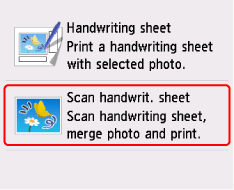
Pilih Pindai lmbrn tlsn tngn(Scan handwrit. sheet).
-
Ikuti instruksi pada layar untuk meletakkan lembar tulisan tangan dengan teks tulisan tangan pada kaca platen, kemudian pilih OK.
Letakkan sisi dengan tulisan tangan menghadap ke bawah, jajarkan tanda
 pada ujung kiri atas lembar tulisan tangan dengan tanda penjajaran (
 ) pada platen, kemudian tutup penutup dokumen.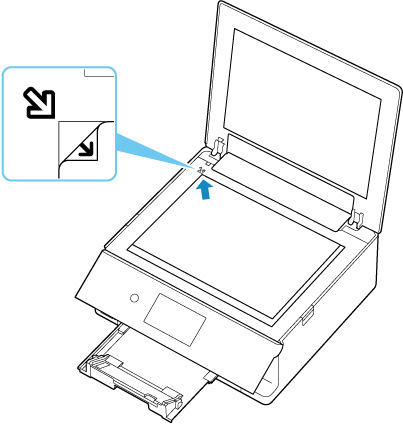
-
Ikuti instruksi pada layar untuk memuatkan kertas yang akan dicetak pada tatakan belakang, kemudian pilih OK.
Muatkan kertas yang dipilih pada langkah 10 dan 11 atau kertas stiker.
-
Tentukan jumlah salinan yang akan dicetak.
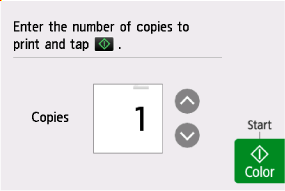
Ketuk
 atau
atau  untuk menentukan jumlah salinan.
Sentuh dan tahan untuk menentukan jumlah salinan per 10 salinan.
Anda juga dapat menjentik jumlah yang akan ditentukan.
-
Ketuk Warna(Color).
Lembar tulisan tangan dipindai, dan foto dicetak dengan konten pada area tulisan tangan digabungkan dengan foto tersebut.
Jangan geser lembar tulisan tangan sampai pencetakan selesai.
Setelah pencetakan selesai, ambil lembar tulisan tangan dari kaca platen.
Penting
-
Jika "Gagal memindai lembar tulisan tangan.(Failed to scan handwriting sheet.)" ditampilkan pada layar sentuh, pilih OK dan periksa poin-poin berikut.
-
Apakah permukaan kaca platen atau lembar tulisan tangan kotor?
-
Apakah lembar tulisan tangan dimuatkan dengan posisi yang benar dengan sisi yang benar menghadap ke bawah?
-
Apakah area di dekat kode batang pada lembar tulisan tangan kotor?
-
Apakah Anda menggunakan kertas berwarna?
Setelah memeriksa poin-poin di atas, cetak atau pindai lagi lembar tulisan tangan. Ketika mencetak lembar tulisan tangan lagi, muatkan kertas biasa ukuran A4 warna putih dengan benar.
-
-
Jangan keluarkan kartu memori sebelum pencetakan foto selesai.
Catatan
-
Gambar mungkin dicetak terbalik, tergantung pada faktor-faktor seperti bagaimana foto tersebut dipotret atau bagaimana gambar diedit. Jika demikian, muatkan kertas secara terbalik.
