Meletakkan/Mengambil Diska Dapat Dicetak
- Sebelum Menempatkan Diska Dapat Dicetak
- Menempatkan Diska Dapat Dicetak
- Mengeluarkan Diska Dapat Dicetak
Sebelum Menempatkan Diska Dapat Dicetak
Diska yang dapat dicetak berbeda dengan diska biasa (BD/DVD/CD, dll.) dimana sisi labelnya telah diproses secara khusus untuk pencetakan dengan pencetak inkjet.
Item berikut diperlukan untuk mencetak pada diska dapat dicetak.
-
Tatakan multi fungsi (disediakan bersama pencetak ini)
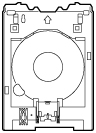
Tatakan multi fungsi disimpan di dalam ruang penyimpanan tatakan multi fungsi pada tatakan keluaran kertas.
-
Diska dapat dicetak 12 cm (4,72 inci)

Dapatkan diska dapat dicetak dengan permukaan label yang kompatibel dengan pencetakan inkjet.
Menempatkan Diska Dapat Dicetak
Untuk mencetak pada diska dapat dicetak, tempatkan diska pada tatakan multi fungsi yang disediakan, kemudian masukkan ke dalam pencetak.
Prosedur ini juga berlaku untuk mencetak dari komputer.
 Penting
-
Jangan pasang tatakan multi fungsi hingga pesan yang meminta Anda untuk memuatkan diska dapat dicetak muncul. Berbuat seperti ini dapat merusak pencetak.
 Catatan
-
Jika tes pencetakan dilakukan pada kertas tes pencetakan, tergantung pada tipe kertas, pencetak mungkin tidak dapat membaca ukurannya dengan benar dan bagian tepi mungkin tidak dicetak. Kertas tes pencetakan digunakan untuk memeriksa tata letak yang dibayangkan.
-
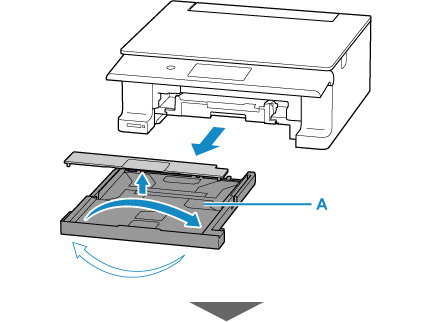
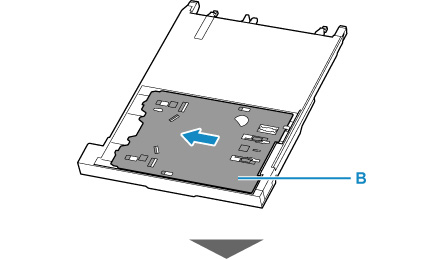
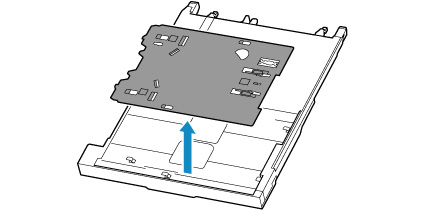
Ketika pesan yang meminta Anda untuk memuatkan diska dapat dicetak muncul, lepaskan tatakan multi fungsi (B) dari bagian belakang kotak kertas (A).
Masukkan kembali kotak kertas yang telah dilepaskan ke dalam pencetak.
-
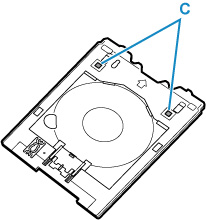
Tempatkan diska dapat dicetak pada tatakan multi fungsi.
Penting-
Periksa bahwa tidak ada kotoran pada tatakan multi fungsi sebelum menempatkan diska dapat dicetak.
-
Ketika menempatkan diska dapat dicetak pada tatakan multi fungsi, jangan sentuh sisi pencetakan diska atau reflektor (C) pada tatakan multi fungsi.
-
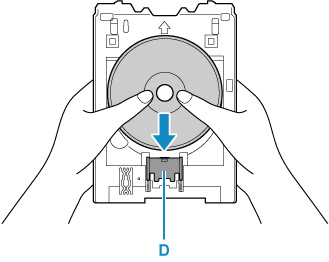
DENGAN SISI CETAK MENGHADAP KE ATAS, letakkan diska dapat dicetak, dan tekan pada pengunci (D) di bagian bawah.
-
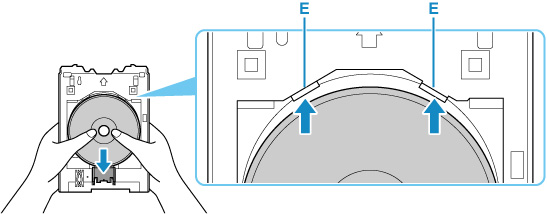
Sambil menekan pengunci dengan diska dapat dicetak, masukkan bagian atas diska dapat dicetak ke dalam celah (E).
-
-
Periksa lokasi penempatan tatakan multi fungsi.
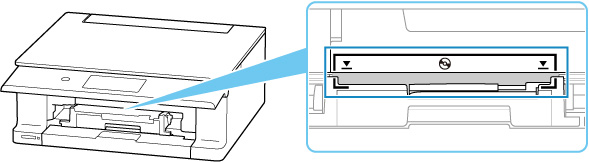
-
Pasang tatakan multi fungsi pada pencetak.
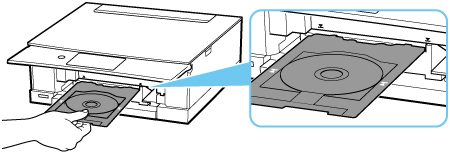
-
Masukkan tatakan multi fungsi secara mendatar dengan lurus sampai tanda panah (
 ) pada pencetak kurang lebih sejajar dengan tanda panah (
 ) pada tatakan multi fungsi.Penting
-
Jangan memasukkan tatakan multi fungsi melampaui tanda panah (
) pada pencetak.
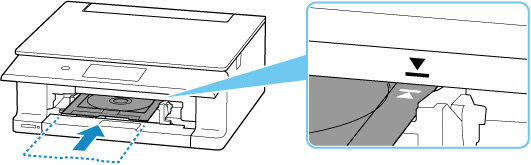
-
Catatan
-
Tatakan multi fungsi mungkin dikeluarkan setelah periode waktu tertentu. Dalam kasus ini, ikuti instruksi pada layar untuk menempatkan kembali tatakan multi fungsi.
Mengeluarkan Diska Dapat Dicetak
-
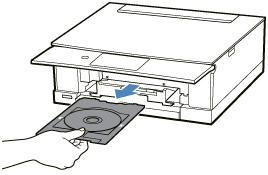
Tarik keluar tatakan multi fungsi.
-
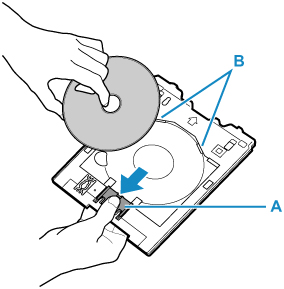
Sambil menekan pengunci (A), keluarkan diska dapat dicetak dari celah (B) pada tatakan multi fungsi, dan ambil diska.
Penting-
Jangan menyentuh sisi pencetakan ketika mengambil diska dari tatakan multi fungsi.
Catatan-
Biarkan sisi pencetakan mengering sebelum mengeluarkan diska. Jika Anda melihat adanya cetakan pada tatakan multi fungsi atau di bagian transparan pada diameter dalam atau luar diska dapat dicetak, seka semuanya setelah sisi pencetakan kering.
-
-
Simpan tatakan multi fungsi di bawah kotak kertas.
