Отстраняване на проблеми с качеството на печат

Ако резултатите от печатането са незадоволителни поради бели или черни ивици, разместени/разкривени линии или неравни цветове, първо проверете настройките за хартията и качеството на печат.
-
Проверка 1 Настройките за размера на страницата и типа носител отговарят ли на размера и типа на заредената хартия?
Ако тези настройки не отговарят, не е възможно да се получи правилният резултат.
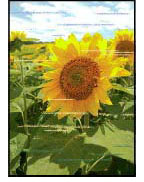
Ако печатате снимка или илюстрация, неправилната настройка на типа хартия може да влоши качеството на цвета на разпечатката.
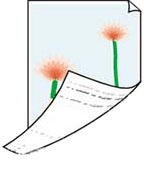
Също така, ако печатате с неправилна настройка за типа на хартията, отпечатаната повърхност може да се издраска.
Начинът за проверка на настройките за хартията и качеството на печат се различава в зависимост от устройството.
-
Копиране от принтера:
Проверете настройките с помощта на операционния панел на принтера.
-
Печатане от компютъра
Проверете настройките с помощта на драйвера на принтера.
-
Печатане от смартфон/таблет с помощта на

Проверете настройките в приложението.
-
-
Проверка 2 Уверете се, че е избрано подходящо качество на печат.
Изберете опция за качеството на печат, която е подходяща за хартията и за онова, което печатате. Ако забележите замазани или неравномерни цветове, увеличете настройката за качество на печат и отпечатайте отново.
 Забележка
-
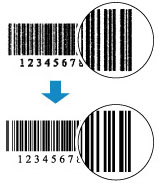
Когато отпечатаният текст или линии са тънки, премахнете отметката от Отпечатвайте ясно баркодове и 2D баркодове (Print barcodes and 2D barcodes clearly).
-
-
Проверка 3 Ако проблемът не се разреши, щракнете върху илюстрацията, която съответства на проблема.
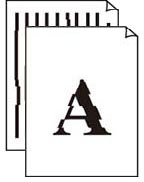 Линиите са разместени/разкривени
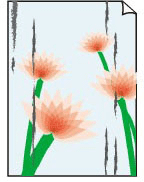 Хартията е зацапана/Отпечатаната повърхност е надраскана
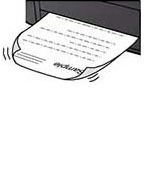 Мастилени петна/подвита хартия
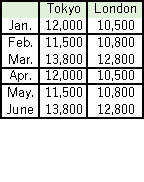 Линиите са непълни или липсват (Windows)