Giải quyết các vấn đề về chất lượng in

Nếu kết quả in không đạt yêu cầu do đường sọc trắng hoặc đen, đường kẻ bị lệch/biến dạng hoặc màu không đều, trước tiên hãy kiểm tra cài đặt giấy và chất lượng in.
-
Kiểm tra 1 Cài đặt cỡ trang và loại phương tiện giấy có khớp với cỡ và loại giấy đã nạp không?
Nếu các cài đặt này không khớp thì không thể thu được kết quả phù hợp.
Nếu bạn đang in ảnh hoặc hình minh họa, cài đặt loại giấy không chính xác có thể làm giảm chất lượng màu in ra.
Ngoài ra, nếu bạn in với cài đặt loại giấy không chính xác, mặt in có thể bị xước.
Phương pháp để kiểm tra cài đặt giấy và chất lượng in sẽ thay đổi tùy theo thiết bị.
-
Sao chép từ máy in:
Kiểm tra cài đặt bằng bảng thao tác của máy in.
-
In từ máy tính
Kiểm tra cài đặt sử dụng Trình điều khiển máy in.
-
In từ smartphone/máy tính bảng bằng

Kiểm tra cài đặt trên ứng dụng.
-
-
Kiểm tra 2 Đảm bảo chọn chất lượng in phù hợp.
Chọn một chất lượng in phù hợp với giấy và với những gì bạn đang in. Nếu bạn thấy vết mực hoặc màu không đều, hãy tăng cài đặt chất lượng in và thử in lại.
 Lưu ý
Lưu ý-
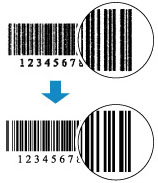
Khi văn bản hoặc dòng kẻ được in ở dạng nét mảnh, hãy xóa dấu kiểm khỏi In mã vạch và mã vạch 2D rõ ràng(Print barcodes and 2D barcodes clearly).
-
-
Kiểm tra 3 Nếu sự cố chưa được giải quyết, hãy nhấp vào hình minh họa tương ứng với sự cố.
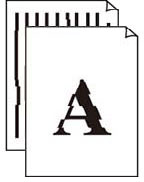 Đường kẻ bị lệch/biến dạng
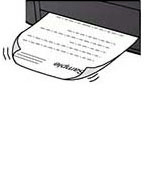
 Giấy bị nhòe/Bề mặt in bị xước
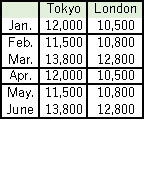 Không đủ hoặc thiếu đường kẻ (Windows)