 Không nhận biết mã vạch đã in
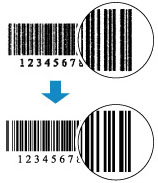

-
Kiểm tra 1 In ở chế độ in mã vạch chuyên dụng.
In ở chế độ in mã vạch chuyên dụng làm cho mã vạch dễ đọc hơn với máy đọc mã vạch.
Trong hộp thoại Tùy chọn in(Print Options) của Trình điều khiển máy in, chọn In mã vạch và mã vạch 2D rõ ràng(Print barcodes and 2D barcodes clearly).
Để tìm hiểu chi tiết, tham khảo phần In mã vạch và mã vạch 2D rõ ràng(Print barcodes and 2D barcodes clearly) trong hộp thoại Tùy chọn in(Print Options) bên dưới.
 Quan trọng
- Nếu bạn chọn In mã vạch và mã vạch 2D rõ ràng(Print barcodes and 2D barcodes clearly), tốc độ in có thể giảm.
- Khi in xong, hãy xóa dấu kiểm khỏi In mã vạch và mã vạch 2D rõ ràng(Print barcodes and 2D barcodes clearly). Nếu không, văn bản có thể được in ở dạng nét mảnh.
- Phương tiện được hỗ trợ : Giấy thường(Plain Paper), Hagaki, Phong bì(Envelope)
-
Kiểm tra 2 Bạn có đang sử dụng giấy hoặc phương tiện dễ bị mất màu không?
Bạn không thể in mã vạch rõ ràng trên giấy hoặc phương tiện dễ bị mất màu mực. Sử dụng giấy và phương tiện thích hợp.
-
Kiểm tra 3 Thực hiện căn chỉnh đầu in.
Nếu các đường in bị lệch/biến dạng hoặc kết quả in không đạt yêu cầu theo phương diện khác, điều chỉnh vị trí đầu in.
 Lưu ý
Lưu ý-
Nếu vấn đề không được giải quyết sau khi thực hiện căn chỉnh đầu in, thực hiện căn chỉnh đầu in theo cách thủ công từ máy tính.
-
Đối với Windows:
-
-
