Løsning af problemer med udskriftskvalitet

Hvis udskriftsresultaterne er utilfredsstillende på grund af hvide eller sorte striber, skæve/forvrængede streger eller ujævne farver, skal du først tjekke indstillingerne for papir og udskriftskvalitet.
-
Kontroltjek 1 Stemmer indstillinger for sidestørrelse og medietype overens med størrelse og type på ilagt papir?
Hvis disse indstillinger ikke stemmer overens, er det ikke muligt at opnå et ordentligt resultat.
Hvis du udskriver et fotografi eller en illustration, kan en forkert indstilling af papirtypen forringe udskriftsfarvernes kvalitet.
Hvis du udskriver med en forkert indstilling for papirtype, kan udskriftssiden også blive ridset.
Metoden til kontrol af indstillingerne for papir og udskriftskvalitet varierer afhængigt af din enhed.
-
Kopiering fra printeren:
Tjek indstillingerne ved hjælp af printerens kontrolpanel.
-
Udskrivning fra computeren
Tjek indstillingerne med printerdriveren.
-
Udskrivning fra din smartphone/tablet ved hjælp af appen
 .
.Tjek indstillingerne i appen.
-
-
Kontroltjek 2 Sørg for at vælge den korrekte udskriftskvalitet.
Vælg en udskriftskvalitet, der er egnet til papiret og det, du skal udskrive. Hvis du kan se sløringer eller ujævne farver, skal du øge indstillingen for udskriftskvalitet og prøve at udskrive igen.
 Bemærk
-
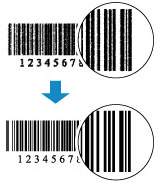
Når den udskrevne tekst eller stregerne er tynde, skal du fjerne markeringen af Udskriv stregkoder og 2D-stregkoder tydeligt (Print barcodes and 2D barcodes clearly).
-
-
Kontroltjek 3 Hvis problemet ikke er løst, skal du klikke på den illustration, der svarer til problemet.
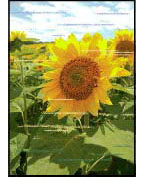
 Upræcise eller med løbende farver
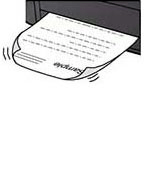
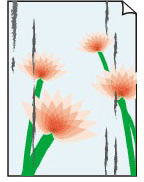 Papiret er tilsmudset/Udskriftens overflade er ridset
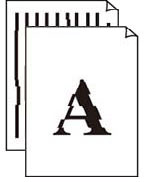
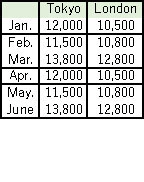 Ufuldstændige eller manglende linjer (Windows)
 Bagsiden af papiret er tilsmudset