 Udskrevne stregkoder kan ikke genkendes
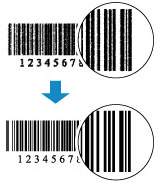

-
Kontroltjek 1 Udskriv i den særlige udskrivningstilstand til stregkoder.
Når du udskriver i den særlige udskrivningstilstand til stregkoder, bliver det nemmere at læse stregkoderne med stregkodelæsere.
Markér Udskriv stregkoder og 2D-stregkoder tydeligt (Print barcodes and 2D barcodes clearly) i dialogboksen Udskriftsindstillinger (Print Options) i printerdriveren.
Se Udskriv stregkoder og 2D-stregkoder tydeligt (Print barcodes and 2D barcodes clearly) i dialogboksen Udskriftsindstillinger (Print Options) nedenfor for at få flere oplysninger.
 Vigtigt
- Hvis du vælger Udskriv stregkoder og 2D-stregkoder tydeligt (Print barcodes and 2D barcodes clearly), kan udskrivningshastigheden blive reduceret.
- Fjern markeringen af Udskriv stregkoder og 2D-stregkoder tydeligt (Print barcodes and 2D barcodes clearly), når udskrivningen er fuldført. Ellers kan den udskrevne tekst blive tynd.
- Understøttede medier: Almindeligt papir (Plain Paper), Hagaki, Konvolut (Envelope)
-
Kontroltjek 2 Bruger du papir eller medier, hvor blæk nemt kommer til at løbe ud?
Stregkoder kan ikke udskrives på tydeligt på papir eller medier, hvorpå blækket nemt løber ud. Brug det papir og de medier, der passer til formålet.
-
Kontroltjek 3 Udfør justering af printhoved.
Hvis de udskrevne linjer er skæve/forvrængede, eller udskriftsresultaterne på anden vis er utilfredsstillende, skal du justere printhovedets position.
 Bemærk
-
Hvis problemet ikke løses med en printhovedjustering, skal du udføre manuel printhovedjustering fra din computer.
-
På Windows:
-
-
