 Der kommer ikke blæk ud/udskrifterne er slørede eller uskarpe/upræcise eller har løbende farver/striber
 Der kommer ikke blæk ud
 Slørede eller uskarpe
 Upræcise eller med løbende farver
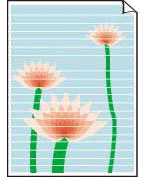 Hvide striber
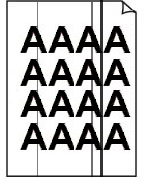 Sorte striber

 Bemærk
-
Hvis udskrifterne er blanke, eller hvis den sorte farve ikke udskrives, er svag eller har en blå eller rød farvetone, skal du se denne webside.
-
-
Kontrol Kontroller indstillingerne for papir og udskriftskvalitet.
-
-
-
Kontrol Tjek de estimerede blækniveauer i FINE-patronerne. Når en FINE-patron er løbet tør for blæk, skal den udskiftes med en ny.
-
-
-
Kontrol Er FINE-patronen installeret korrekt?
-
Tjek, at der ikke er nogen orange tape tilbage på FINE-patronen.
Hvis der stadig sidder orange tape på FINE-patronen, skal du tage det af.
-
Hvis FINE-patronen ikke installeret korrekt, udsprøjtes blækket muligvis ikke korrekt.
Luk og åbn scanningsenheden/dækslet igen, så FINE-patronholderen vender tilbage til udskiftningspositionen.
-
Tryk på låsedækslet til printhovedet, indtil det klikker på plads.
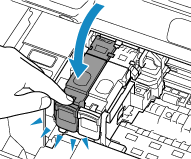
Når du har tjekket, at FINE-patronen er installeret korrekt, skal du lukke scanningsenheden/dækslet.
-
-
-
-
Kontrol Udskriv et dysetestmønster, og rens printhovedet, hvis det er nødvendigt
-
Udskriv dysetestmønsteret ved at følge de trin, der er angivet nedenfor, for at finde ud af, om blækket udsprøjtes korrekt fra printhoveddyserne.
-
Trin Udskriv et dysetestmønster.
Efter udskrivning af dysetestmønsteret skal du undersøge mønsteret.
-
På Windows:
-
Til macOS:
Hvis mønsteret ikke udskrives korrekt, skal du gå til næste trin.
-
-
Trin Rens printhovedet.
Efter rensning af printhovedet skal du udskrive dysetestmønsteret og tjekke resultatet.
-
På Windows:
-
Til macOS:
Hvis det stadig ikke forbedres, skal du gå til næste trin.
-
-
Trin Rens printhovedet igen.
Efter du har renset printhovedet igen, skal du udskrive dysetestmønsteret og tjekke resultatet.
Hvis det stadig ikke forbedres, skal du gå til næste trin.
-
Trin Rens printhovedet grundigt.
Efter rensning af printhovedet skal du udskrive dysetestmønsteret og tjekke resultatet.
-
På Windows:
-
Til macOS:
Hvis det ikke forbedres, skal du slukke printeren, vente i mere end 24 timer uden at frakoble strømforsyningen og gå til næste trin.
-
-
Trin Rens printhovedet grundigt igen.
Efter rensning af printhovedet skal du udskrive dysetestmønsteret og tjekke resultatet.
Hvis det stadig ikke forbedres, skal du gå til næste trin.
-
Trin Udskift FINE-patronen.
Hvis problemet ikke er løst, efter du har foretaget en grundig rensning af printhovedet to gange, kan printhovedet være beskadiget, eller der er muligvis ikke mere blæk. Udskift FINE-patronen.
Du kan finde flere oplysninger om udskrivning af dysetestmønsteret, rensning af printhovedet og grundig rensning af printhovedet i Hvis udskrivningen er bleg eller ujævn.
-
-
-
-
Kontrol Når du bruger papir med kun én side, der kan udskrives på, skal du kontrollere, hvilken side der kan udskrives på.
-
Udskrivning på den forkerte side af sådant papir kan medføre utydelige udskrifter eller udskrifter i forringet kvalitet.
Når du ilægger papir, skal du lægge det med udskriftssiden nedad.
Yderligere oplysninger om udskriftssiden finder du i den medfølgende vejledning til papiret.
-
-
-
Kontrol Er glaspladen snavset?
-
Rens glaspladen.
-
-
-
Kontrol Er glaspladen og/eller indersiden af dokumentdækslet snavset?
-
Rengør glaspladen og/eller indersiden af dokumentdækslet, og ilæg derefter dokumentet igen.
-
-
-
Kontrol Sørg for, at originalen er lagt korrekt på pladen.
-
Når du lægger originalen på pladen, skal den side, der skal kopieres, vende nedad.
-
-
-
Kontrol Sørg for, at du ikke kopierer det, som printeren har udskrevet.
-
Hvis du kopierer en udskrift fra printeren som kildedokument, bliver udskriften muligvis ikke helt ren. Kvaliteten afhænger af originalfotoet eller -dokumentet.
I stedet for at kopiere udskriften skal du udskrive originaldataene direkte.
-
Se også afsnittene herunder ved kopiering:
