Riešenie problémov s kvalitou tlače

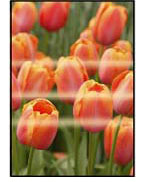
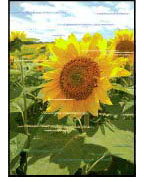
Ak sú výsledky tlače neuspokojivé z dôvodu bielych alebo čiernych pruhov, nezarovnaných/zdeformovaných čiar alebo nerovnomerných farieb, skontrolujte najprv nastavenia papiera a kvality tlače.
-
Kontrola č. 1 Zhodujú sa nastavenia veľkosti strany a typu média s veľkosťou a typom vloženého papiera?
Ak sa tieto nastavenia nezhodujú, nie je možné dosiahnuť správny výsledok.
Pri tlači fotografie alebo ilustrácie môže nesprávne nastavenie typu papiera znížiť kvalitu vytlačených farieb.
Pri tlači s nesprávnym nastavením typu papiera sa môže vytlačený povrch taktiež poškriabať.
Spôsob kontroly nastavení papiera a kvality tlače sa líši v závislosti od účelu použitia zariadenia.
-
Kopírovanie z tlačiarne:
Skontrolujte nastavenia pomocou ovládacieho panela tlačiarne.
-
Tlač z počítača
Skontrolujte nastavenia pomocou ovládača tlačiarne.
-
Tlač zo smartfónu/tabletu pomocou aplikácie

Skontrolujte nastavenia v aplikácii.
-
-
Kontrola č. 2 Skontrolujte, či je vybratá vhodná kvalita tlače.
Vyberte kvalitu tlače, ktorá vyhovuje papieru a údajom, ktoré tlačíte. Ak zbadáte rozmazanie alebo nerovnomerné rozloženie farieb, nastavte vyššiu kvalitu tlače a skúste zopakovať tlač.
 Poznámka
-
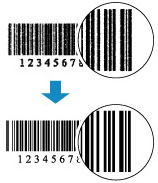
Ak sú vytlačený text alebo čiary tenké, zrušte začiarknutie políčka Zreteľná tlač čiarových kódov a 2D čiarových kódov (Print barcodes and 2D barcodes clearly).
-
-
Kontrola č. 3 Ak sa problém nevyriešil, kliknite na ilustráciu, ktorá zodpovedá problému.
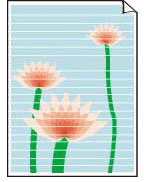
 Nesprávne alebo krvácajúce farby
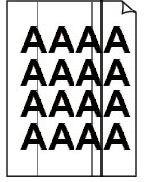
 Čiary nie sú zarovnané/sú zdeformované
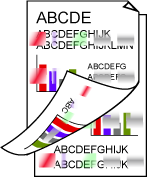
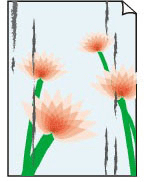 Na papieri sú šmuhy/Vytlačený povrch je poškriabaný
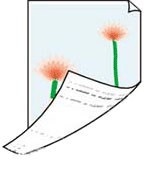
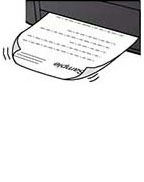 Atramentové škvrny/Zvlnený papier
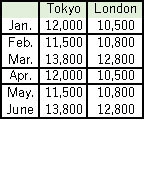 Čiary sú neúplné alebo chýbajú (Windows)