 Vytlačené čiarové kódy nie sú rozpoznateľné
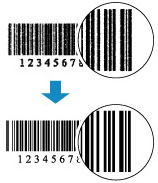

-
Kontrola č. 1 Tlačte v režime vyhradenom na tlač čiarových kódov.
Tlač v režime vyhradenom na tlače čiarových kódov zjednodušuje čítanie čiarových kódov pomocou čítačiek čiarových kódov.
V dialógovom okne Možnosti tlače (Print Options) ovládača tlačiarne označte položku Zreteľná tlač čiarových kódov a 2D čiarových kódov (Print barcodes and 2D barcodes clearly).
Podrobné informácie nájdete pod položkou Zreteľná tlač čiarových kódov a 2D čiarových kódov (Print barcodes and 2D barcodes clearly) v dialógovom okne Možnosti tlače (Print Options) nižšie.
 Dôležité
- Ak vyberiete možnosť Zreteľná tlač čiarových kódov a 2D čiarových kódov (Print barcodes and 2D barcodes clearly), rýchlosť tlače sa môže znížiť.
- Po dokončení tlače odstráňte značku začiarknutia pri položke Zreteľná tlač čiarových kódov a 2D čiarových kódov (Print barcodes and 2D barcodes clearly). V opačnom prípade sa môže text vytlačiť na tenkú tlač.
- Podporované médiá: Obyčajný papier (Plain Paper), Hagaki, Obálka (Envelope)
-
Kontrola č. 2 Používate papier alebo médium, ktoré ľahko rozpíja?
Čiarové kódy nemožno tlačiť zreteľne na papier alebo médium, ktoré ľahko rozpíjajú atrament. Použite vhodný papier a médium.
-
Kontrola č. 3 Zarovnajte tlačovú hlavu.
Ak sa čiary vytlačia nezarovnané/zdeformované alebo ak je výsledok tlače neuspokojivý, upravte polohu tlačovej hlavy.
 Poznámka
-
Ak sa problém nevyrieši ani po zarovnaní tlačovej hlavy, zarovnajte tlačovú hlavu ručne z počítača.
-
V systéme Windows:
-
-
