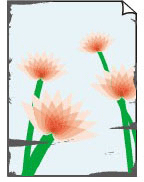
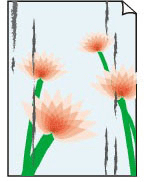
 Na papieri sú šmuhy/vytlačený povrch je poškriabaný/atramentové škvrny/zvlnený papier/na papieri sú šmuhy počas automatickej obojstrannej tlače

-
Kontrola Skontrolujte nastavenia papiera a kvality tlače.
-
Kontrola Skontrolujte typ papiera.
Skontrolujte, či používate správny papier pre údaje, ktoré tlačíte. Ak chcete tlačiť údaje s vysokou sýtosťou farieb, akými sú fotografie alebo obrázky s tmavými farbami, odporúčame používať papier Photo Paper Plus Glossy II alebo iný špeciálny papier značky Canon.
-
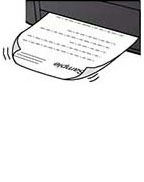
Kontrola Pred vložením papiera vyrovnajte zvlnenie.
Ak používate papier Photo Paper Plus Semi-gloss, hárky vkladajte jednotlivo bez ich úpravy aj v prípade, že sú zvlnené. Ak tento papier zviniete v opačnom smere, aby ste ho vyrovnali, povrch papiera môže popraskať, čím sa zníži kvalita tlače.
Odporúčame, aby ste nepoužitý papier vložili späť do balenia a skladovali na rovnom povrchu.
-
Obyčajný papier (Plain Paper):
Obráťte papier a opätovne ho vložte tak, aby ste tlačili na druhú stranu.
-
Iný papier, ako napr. obálka alebo Hagaki:
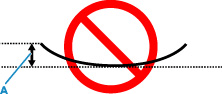
Ak je zvlnenie v rohoch papiera vyššie ako 3 mm/0,1 palca (A), môžu sa na ňom objaviť šmuhy alebo sa nemusí správne podávať. Podľa nasledujúcich pokynov vyrovnajte zvlnenie papiera.
-
Zviňte papier v opačnom smere zvlnenia papiera, ako je znázornené nižšie.

-
Skontrolujte, či sa papier vyrovnal.
Odporúčame, aby ste na takto vyrovnaný papier tlačili iba po jednom hárku.
-
 Poznámka
-
V závislosti od typu papiera sa na papieri môžu objaviť šmuhy alebo sa nemusí správne podávať, aj keď nie je skrútený dovnútra. Podľa nasledujúcich pokynov skrúťte papier pred tlačou opačným smerom. Výška zvlnenia nesmie presiahnuť 3 mm/0,1 palca (C). Môže sa tým zlepšiť výsledok tlače.
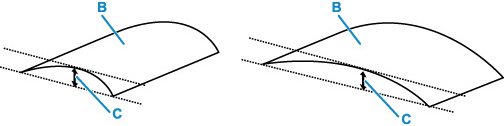
(B) Strana určená na tlač
Odporúčame, aby ste papier skrútený v opačnom smere podávali iba po jednom hárku.
-
-
Kontrola Upravte množstvo atramentu.
V závislosti od typu papiera, ak sa dotknete vytlačeného povrchu hneď po tlači, môže dôjsť k poškriabaniu tlače alebo k prilepeniu atramentu na predmet, ktorého ste sa dotkli. V takom prípade zmenšite množstvo atramentu.
-
Kontrola Tlačiareň nastavte tak, aby bránila odretiu papiera.
Úpravou nastavenia zabraňujúceho odretiu papiera sa zväčší vzdialenosť medzi tlačovou hlavou a papierom. Ak spozorujete odretie aj pri správnom nastavení typu média, nastavte, aby tlačiareň zabránila odretiu papiera. Vykonajte tak prostredníctvom ovládacieho panela alebo počítača.
Môže sa tým znížiť rýchlosť tlače.
* Po dokončení tlače toto nastavenie zrušte. V opačnom prípade sa použije aj pri nasledujúcich tlačových úlohách.
Na obrazovke DOMOV (HOME) vyberte položku Nastavenia (Settings) a nastavte Nastavenia zariadenia (Device settings) > Nastavenia tlače (Print settings) > Zabrániť odretiu papiera (Prevent paper abrasion) > ZAP. (ON).
-
Kontrola V prípade obyčajného papiera nastavte redukciu rozmazaného atramentu.
V závislosti od typu papiera, ak sa dotknete vytlačeného povrchu hneď po tlači, môže dôjsť k poškriabaniu tlače alebo k prilepeniu atramentu na predmet, ktorého ste sa dotkli. Skontrolujte nastavenia pomocou ovládacieho panela tlačiarne.
Vyberte možnosť Nastavenia (Settings) na obrazovke DOMOV (HOME) a nastavte Nastavenia zariadenia (Device settings) > Nastavenia tlače (Print settings) v tomto poradí a vyberte vhodné nastavenie pre Obmedz. atr. šmúh na obyč. pap (Reduce plain paper ink smudges).
Poznámka- Rýchlosť tlače sa môže znížiť a môže sa zhoršiť kvalita obrazu.
-
Kontrola Ak je jas nastavený nízku hodnotu, zvýšte jas a skúste tlač zopakovať.
Ak tlačíte s nastaveným nízkym jasom na Obyčajný papier (Plain paper), papier môže absorbovať príliš veľa atramentu, čím sa zvlní a odrie sa.
-
Tlač z počítača (Windows)
Skontrolujte nastavenie jasu v ovládači tlačiarne.
-
-
Kontrola Je ploché predlohové sklo znečistené?
Vyčistite ploché predlohové sklo.
-
Kontrola Je valček podávača papiera znečistený?
Vyčistite valček podávača papiera.
Poznámka-
Čistením sa valček podávača papiera obrusuje, preto ho čistite len v prípade potreby.
-
-
Kontrola Je vnútro tlačiarne znečistené?
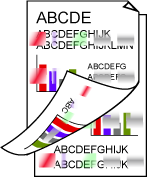
Pri obojstrannej tlači sa môže vnútro tlačiarne zašpiniť atramentom a spôsobiť tak šmuhy na výtlačkoch.
Vyčistením spodnej platne vyčistite vnútro tlačiarne.
Poznámka- Ak chcete predísť znečisteniu vnútra tlačiarne, nastavte správnu veľkosť papiera.
-
Kontrola Nastavte dlhší čas čakania na vyschnutie atramentu.
Vďaka tomu bude môcť vytlačený povrch vyschnúť, čím sa zabráni vzniku šmúh a poškriabaniu.
-
V systéme Windows:
Čas čakania nastavte pomocou vzdialeného používateľského rozhrania.
-
Otvorte rozhranie Remote UI vo webovom prehliadači zariadenia.
-
Vyberte položku Log in vo vzdialenom používateľskom rozhraní.
Poznámka- Ak ste si určili heslo správcu, zadajte heslo.
-
Vyberte možnosť Printer settings.
-
Vyberte položku Ink drying wait time.
-
-
V systéme macOS:
Čas čakania nastavte pomocou vzdialeného používateľského rozhrania.
-
