Resolvendo Problemas de Qualidade de Impressão

Se os resultados de impressão não forem satisfatórios em virtude de riscos brancos ou pretos, linhas desalinhadas/destorcidas ou cores irregulares, primeiro verifique as configurações da qualidade de impressão e papel.
-
Verificação 1 Verifique se as configurações de impressão correspondem ao objetivo da impressão.
A partir de
 (Configuração) na tela de INÍCIO (HOME), selecione Configs. do dispositivo (Device settings) > Configurações de impressão (Print settings) e verifique as configurações a seguir.
-
ATIVADO (ON) está selecionado para Poupar tinta preta (Save black ink).
-
Uma configuração diferente de Todos cart. de tinta (All ink tanks) é selecionada para Forçar seleção de cart. de tinta (Force ink tank selection).
-
Somente texto (Text only) está selecionado para Dest. de impres. do pap. comum (Print target for plain paper).
Quando qualquer uma das configurações acima for aplicada, altere a configuração da seguinte maneira.
-
Defina Poupar tinta preta (Save black ink) como DESATIV. (OFF).
-
Defina Forçar seleção de cart. de tinta (Force ink tank selection) como Todos cart. de tinta (All ink tanks).
-
Defina Dest. de impres. do pap. comum (Print target for plain paper) como Texto e fotos (Text and photos).
-
-
Verificação 2 As configurações de tamanho da página e tipo de mídia correspondem ao tamanho e tipo de papel colocado?
Se essas configurações não coincidirem, não será possível obter o resultado adequado.
Se você estiver imprimindo uma foto ou ilustração, uma configuração incorreta de tipo de papel pode afetar a qualidade da cor impressa.
Além disso, se imprimir com uma configuração de tipo de papel incorreta, a superfície impressa poderá ficar riscada.
O método para verificar as configurações de qualidade de impressão e papel difere dependendo da impressora.
-
Imprimindo do computador
Verifique as configurações usando o driver da impressora.
-
Imprimindo de seu smartphone/tablet usando o aplicativo

Verifique as configurações no aplicativo.
-
-
Verificação 3 Verifique se a qualidade de impressão adequada foi selecionada.
Selecione a qualidade de impressão adequada para o papel e para o que está sendo impresso. Se observar borrões e cores irregulares, aumente a configuração da qualidade de impressão e tente imprimir novamente.
-
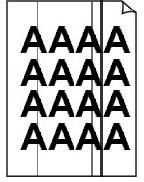
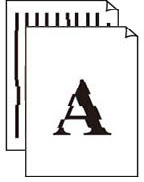
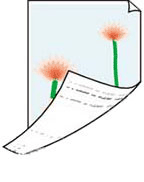
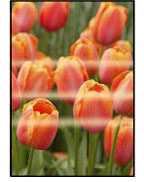
Verificação 3 Se o problema não for resolvido, clique em na ilustração que corresponde ao problema.
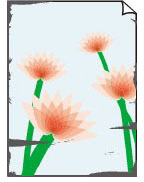 O Papel Fica Manchado/A Superfície Impressa Fica Riscada
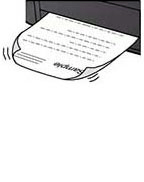 Borrões de Tinta/Papel Enrolado
 Linhas Incompletas ou Ausentes (Windows)