 A tinta não sai/está borrada ou Difusa/Imprecisa ou Cores Sangrando/Faixas
 A Tinta Não Sai
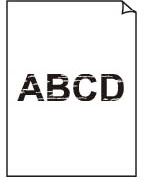 Manchada ou Distorcida
 Cores Incorretas ou Sangrando
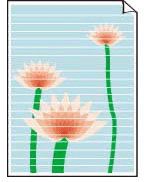 Riscos Brancos
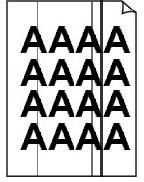 Riscos Pretos

 Nota
Nota
-
Se as impressões estiverem em branco, o preto não for impresso, estiver fraco ou tiver um tom azul ou vermelho, consulte esta página da Web.
-
Verificação 1 Verifique as configurações de papel e qualidade de impressão.
-
Verificação 2 Verifique o status dos cartuchos de tinta e substitua-os se a tinta tiver acabado.
-
Verificação 3 Os ejetores da cabeça de impressão estão entupidos?
Imprima o padrão de verificação de ejetor para determinar se a tinta está sendo ejetada corretamente pelos ejetores da cabeça de impressão.
-
Etapa 1 Imprima o padrão de verificação de ejetor.
Após a impressão do padrão de verificação do ejetor, analise o padrão.
-
A partir da impressora
Se o padrão não for impresso corretamente, vá para a próxima etapa.
-
-
Etapa 2 Limpe a cabeça de impressão.
Após a limpeza da cabeça de impressão, imprima o padrão de verificação do ejetor e verifique o resultado.
-
A partir da impressora
Se ainda não melhorar, vá para a próxima etapa.
-
-
Etapa 3 Limpe novamente a cabeça de impressão.
Após limpar novamente a cabeça de impressão, imprima o padrão de verificação de ejetor e verifique o resultado.
Se ainda não melhorar, vá para a próxima etapa.
-
Passo 4 Limpe profundamente a cabeça de impressão.
Após a limpeza profunda da cabeça de impressão, imprima o padrão de verificação do ejetor e verifique o resultado.
-
A partir da impressora
Se não melhorar, desligue a impressora, aguarde mais de 24 horas sem desconectar o cabo de alimentação e vá para a próxima etapa.
-
-
Passo 5 Limpe profundamente a cabeça de impressão novamente.
Após a nova limpeza profunda da cabeça de impressão, imprima o padrão de verificação do ejetor e verifique o resultado.
Se ainda não melhorar, vá para a próxima etapa.
-
Passo 6 Solicite um reparo.
Se o problema não for resolvido após fazer a limpeza profunda da cabeça de impressão duas vezes, a cabeça de impressão pode estar danificada. Entre em contato com o centro de assistência Canon mais próximo para solicitar um reparo.
Para obter detalhes sobre impressão do padrão de verificação do ejetor, limpeza da cabeça de impressão e limpeza profunda da cabeça de impressão, consulte Executar funções de manutenção a partir da impressora.
-
-
Verificação 4 Ao usar o papel com apenas uma superfície imprimível, verifique se o lado imprimível do papel está correto.
A impressão no lado errado do papel pode causar impressões indistintas ou com qualidade reduzida.
Ao colocar papel na bandeja traseira, coloque com o lado imprimível voltado para cima.
Consulte o manual de instruções fornecido com o papel para obter informações detalhadas sobre o lado imprimível.
