Über Remote UI änderbare Einstellungselemente
Nachdem Sie sich bei Remote UI angemeldet haben, wird der Bildschirm des Portals (oben Seite Remote UI) angezeigt. Sie können die Aktivitäten und Druckerinformationen des Druckers überprüfen und Einstellungen per Klick ändern.
 Hinweis
- Welches Element verwendet werden kann, unterscheidet sich zwischen Administratormodus (Administrator Mode) und Modus Allgemeiner Anwender (General User Mode).
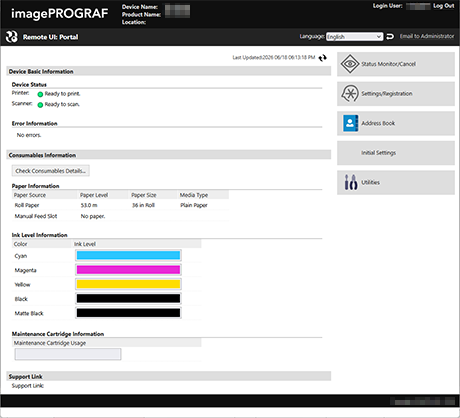
- Gerätename (Device Name)
-
Der Gerätename wird angezeigt wie bei Einstellungen/Registrierung (Settings/Registration) > Geräteverwaltung (Device Management) > Einstellungen Geräteinformation (Device Information Settings) festgelegt.
- Produktname (Product Name)
-
Der Name des Druckers wird angezeigt.
- Ort (Location)
-
Der installierte Standort des Druckers wird wie unter Einstellungen/Registrierung (Settings/Registration) > Geräteverwaltung (Device Management) > Einstellungen Geräteinformation (Device Information Settings) festgelegt angezeigt.
- Login Anwender (Login User)
-
Die Informationen für den angemeldeten Benutzer werden angezeigt.
- Logout (Log Out)
-
Melden Sie sich über die Remote UI ab, und kehren Sie zum Anmeldebildschirm zurück.
- Language
-
Ändern Sie die Anzeigesprache der Remote UI.
 Wichtig
-
Die Sprache auf dem PC und in der Remote UI muss dieselbe sein. Wenn sich die Anzeigesprachen unterscheiden, kann verhindert werden, dass die eingegebenen Informationen korrekt angezeigt werden, oder es kann nicht auf bestimmte Ziele wie Ordner, den Server, zugegriffen werden.
-
- E-Mail an Administrator (Email to Administrator)
-
Erstellen Sie eine E-Mail an den angelegten Administrator unter Einstellungen/Registrierung (Settings/Registration) > Anwenderverwaltung (User Management) > Administratordaten (Administrator Information).
- Zuletzt aktualisiert (Last Updated)
-
Die auf dem Portalbildschirm angezeigten Datums- und Uhrzeitinformationen wurden aktualisiert und werden angezeigt. Klicken Sie auf
 rechts vom Datum und von der Uhrzeit, um auf die neuesten Informationen zu aktualisieren.
 - Grundinformationen Gerät (Device Basic Information)
-
Der aktuelle Status des Druckers und Fehlerinformationen werden angezeigt. Wenn ein Fehler aufgetreten ist, wird ein Link zu einem Fehlerinformationsbildschirm angezeigt.
- Informationen Verbrauchsmaterialien (Consumables Information)
-
Die Informationen zu Papier / Tintenbehältern / der Wartungskassette werden angezeigt.
Klicken Sie auf Verbrauchsmaterial-Details prüfen... (Check Consumables Details...), um die Modellnummer der Tintenbehälter zu überprüfen.
- Support-Link (Support Link)
-
Ein Link zu Supportinformationen für den Drucker wird wie unter Einstellungen/Registrierung (Settings/Registration) > Lizenz/Andere (License/Other) > Support-Link (Support Link) angezeigt.
- Statusmonitor/Abbruch (Status Monitor/Cancel)
-
Der Bildschirm Statusmonitor/Abbruch (Status Monitor/Cancel) wird angezeigt. Überprüfen Sie die aktuelle Verarbeitung und Verwendung der Funktionen sowie den Betrieb, Fehlerinformationen usw. des Druckers.
- Überprüfen von Druckauftragstatus und -protokoll
- Überprüfen von Kopierauftragstatus und -protokoll
- Überprüfen des Sende- und Speicherstatus und des Protokolls der gescannten Daten
Hinweis-
Welche Status Sie auf dem Bildschirm Statusmonitor/Abbruch (Status Monitor/Cancel) überprüfen können, hängt vom Modus ab, in dem Sie angemeldet sind.
Wenn Sie im Administratormodus angemeldet sind, werden alle Status angezeigt.
- Einstellungen/Registrierung (Settings/Registration)
-
Der Bildschirm Einstellungen/Registrierung (Settings/Registration) wird angezeigt. Wenn Sie im Administratormodus angemeldet sind, stehen alle Vorgänge zur Änderung von Einstellungen, zum Speichern/Lesen von Daten usw. zur Verfügung.
Wichtig-
Die Elemente, die im Bildschirm Einstellungen/Registrierung (Settings/Registration) festgelegt werden können, sind zumeist identisch mit denen im Einstellungsmenü des Bedienfelds. Einige Elemente können jedoch nur über das Bedienfeld oder die Remote UI festgelegt werden.
-
Der Drucker muss neu gestartet werden, damit die Einstellungsänderungen für einige Elemente wirksam werden. Wenn der Drucker neu gestartet werden muss, wird Die folgenden Änderungen werden nach AUS- und wieder EINschalten des Systems aktiv. (The following changes will be effective after the main power is turned OFF and ON.) oben auf dem Bildschirm angezeigt.
-
- Adressbuch (Address Book)
-
Der Bildschirm Adressbuch (Address Book) wird angezeigt. Wenn Sie im Administratormodus angemeldet sind, können Sie das Adressbuch registrieren/bearbeiten.
Wichtig-
Verwenden Sie die Remote UI, um das Ziel zum Speichern von Dateien (freigegebene Ordner) zu registrieren.
-
- Initiale Einstellungen (Initial Settings) (nur Administratormodus)
-
Der Bildschirm Initiale Einstellungen (Initial Settings) wird angezeigt. Sie können auch die ursprünglichen Scaneinstellungen ändern.
-
Einstellungen Senden von E-Mails (Email Sending Settings)
Nehmen Sie Einstellungen vor, um gescannte Originale per E-Mail zu versenden.
-
Einstellungen für das Speichern von Ordnern (Folder Storing Settings)
Nehmen Sie Einstellungen vor, um gescannte Originale in einem freigegebenen Ordner zu speichern.
-
- Dienstprogramme (Utilities)
-
Der Bildschirm Dienstprogramme (Utilities) wird angezeigt. Sie können einige Wartungselemente ausführen, wie z. B. die Druckkopfreinigung.
