Ein- und Ausschalten des Druckers
Einschalten des Druckers
-
Drücken Sie die Taste EIN (ON), um den Drucker einzuschalten.
Die Taste EIN (ON) leuchtet und der Drucker wird nun hochgefahren.
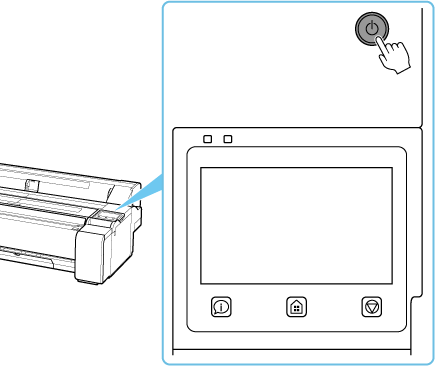
Wenn das Hochfahren abgeschlossen ist, wird der Drucker in den Standby-Modus versetzt.
 Wichtig
-
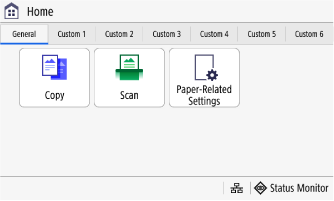
Sobald der Drucker eingeschaltet ist und der Startbildschirm angezeigt wird, wird der Bildschirm Startseite (Home) mit den Grundeinstellungen angezeigt. Der Bildschirm Übersicht (Overview) kann auch so eingestellt werden, dass er angezeigt wird.
In den folgenden Fällen wird der Drucker nicht in den Standby-Modus versetzt. Ergreifen Sie entsprechende Maßnahmen.
-
Wenn "Fehler (Error)" auf dem Touchscreen angezeigt wird
Überprüfen Sie die Meldung auf dem Touchscreen, und führen Sie entsprechende Maßnahmen durch.
-
Falls weder die Taste EIN (ON) noch die Data-Lampe einmal aufleuchten oder nichts angezeigt wird auf dem Touchscreen
Überprüfen Sie die Verbindung von Stecker und Steckdose.
-
Ausschalten des Druckers
Wichtig
-
Ziehen Sie den Drucker niemals während eines Druckauftrags von der Stromversorgung ab. Der Drucker könnte dabei beschädigt werden.
-
Versichern Sie sich, dass keine Druckaufträge in Bearbeitung sind.
Der Drucker ist in Betrieb, während die Data-Lampe blinkt.
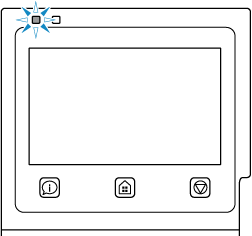
Wenn die Fehlerlampe blinkt oder leuchtet, lesen Sie die Meldung auf dem Touchscreen und ergreifen Sie die entsprechende Maßnahme.
Während die Data-Lampe blinkt, wird ein Vorgang wie Drucken oder Empfangen von Daten ausgeführt. Eine leuchtende Lampe zeigt an, dass die Verarbeitung von Daten aussteht.
-
Halten Sie die Taste EIN (ON) länger als eine Sekunde gedrückt.
Der Touchscreen wird ausgeschaltet und der Drucker ebenfalls.
 Hinweis
-
Sie können den Drucker auch über die Remote UI ausschalten.
Ausschalten des Druckers auf dem Bildschirm des Portals über Einstellungen/Registrierung (Settings/Registration) > Geräteverwaltung (Device Management) > Remote Herunterfahren (Remote Shutdown).
-
Sobald der Drucker ausgeschaltet ist, werden die Druckdaten in der Warteschlange gelöscht.
Die folgenden Arten von Daten werden jedoch auch dann nicht gelöscht, wenn der Drucker ausgeschaltet ist.
-
Sendedaten in einer Warteschlange
-
Neustart des Druckers
Nach dem Ändern der Druckereinstellungen muss der Drucker neu gestartet werden, um die Änderungen für einige Einstellungselemente anzuwenden.
-
Schalten Sie den Drucker aus.
-
Nachdem Sie den Drucker ausgeschaltet haben, schalten Sie den Drucker wieder ein.
Hinweis
-
Sie können den Drucker auch über die Remote UI neu starten. Administratorrechte sind erforderlich, um den Drucker über die Remote UI zu bedienen.
Starten Sie den Drucker auf dem Bildschirm des Portals über Einstellungen/Registrierung (Settings/Registration) > Gerät neu starten (Restart Device) neu.
