Menüstruktur auf dem Bildschirm Übersicht und dem Bildschirm Startseite
Nach dem Hochfahren des Druckers wird der Bildschirm Startseite (Home) auf dem Touchscreen angezeigt.
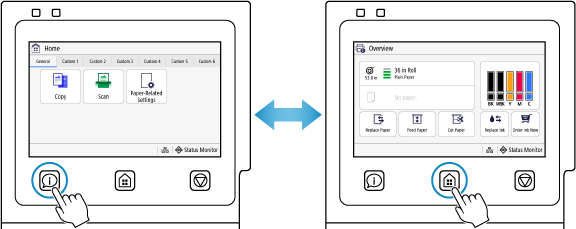
- Struktur des Bildschirms Übersicht (Overview)
- Struktur des Bildschirms Startseite (Home)
- Grundfunktionen des Touchscreens
 Hinweis
-
Sie können den Bildschirm ändern, der beim Starten des Druckers angezeigt wird - mit den Einstellungen.
-
Sie können die Anzeigeelemente des Bedienfelds, wie z. B. die Sprache, die Geräte und das Ein-/Ausblenden von Meldungen, ändern. Sie können auch die Bildschirmfarben umkehren und die Helligkeit anpassen, um die Anzeige zu vereinfachen.
-
Nach einem bestimmten Zeitraum ohne Bedienaktivität werden Änderungen oder Bearbeitungen auf einem Bildschirm entfernt, und der Bildschirm wird beim Starten des Druckers angezeigt. Sie können den Zeitraum bis zum Löschen des Bildschirms sowie den angezeigten Bildschirm ändern.
Struktur des Bildschirms Übersicht (Overview)
Der Bildschirm, der angezeigt wird, wenn die Taste Übersicht (Overview) im Bedienfeld gedrückt wird.
Auf dem Bildschirm Übersicht (Overview) können Sie Vorgänge ausführen, um Papier zu verwenden und Tinte zu ersetzen.
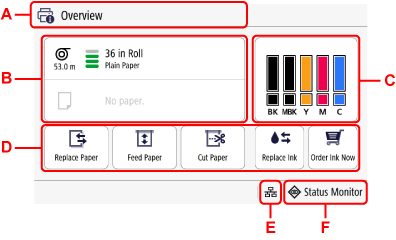
- A: Anzeigebereich mit Druckerinformationen
-
Zeigt den Druckerstatus, Meldungen und weitere Informationen an.
- B: Anzeigebereich für die Papiereinstellung
- Zeigt Informationen zum eingelegten Papier an. Wenn Sie diesen Bereich wählen, öffnet sich das Menü für die Papiereinstellungen.
- C: Anzeigebereich für die Tinte
- Zeigt die geschätzten aktuellen Tintenstände an. Wählen Sie diesen Bereich aus, um eine Modellnummer zu prüfen oder detailliertere Informationen zu suchen.
- D: Basismenü
- Es werden häufig verwendete Elemente zu Papier und Tinte angezeigt, z. B. Papier austauschen (Replace Paper) und Tinte ersetzen (Replace Ink), und Sie können hier darauf zugreifen.
- E: Netzwerk
-
Zeigt den aktuellen Netzwerkstatus an.
 Wird angezeigt, wenn eine Verbindung über einen Wi-Fi-Router besteht.
 Wird angezeigt, wenn eine Verbindung zu einem drahtgebundenen LAN besteht.
Wenn Sie das Netzwerksymbol auswählen, wird der Bildschirm mit den Netzwerkeinstellungen angezeigt.
- F: Statusmonitor
-
Sie können die Informationen zum Drucker und den Nutzungsstatus/das Protokoll, die Netzwerkeinstellungen, Fehlerinformationen etc. überprüfen.
Struktur des Bildschirms Startseite (Home)
Der Bildschirm, der angezeigt wird, wenn die Taste HOME im Bedienfeld gedrückt wird.
Sie können die Kopier-/Scan- und Druckereinstellungen auf dem Bildschirm Startseite (Home) ändern.
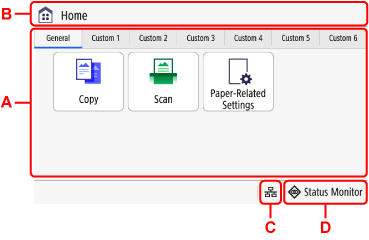
- A: Menüelemente
-
Die Funktions- und Einstellungstasten werden auf verschiedenen Registerkarten gruppiert angezeigt.
Wählen Sie eine Registerkarte aus oder klicken Sie nach links/rechts über den Bildschirm, um zwischen den angezeigten Tasten zu wechseln.
Hinweis-
Sie können Kurzbefehltasten hinzufügen oder das Layout der Tasten und Registerkartennamen ändern.
-
- B: Anzeigebereich von Druckerinformationen
-
Druckerstatus, Meldungen usw. werden angezeigt.
- C: Netzwerk
-
Ihr Netzwerk wird angezeigt.
Wird angezeigt, wenn eine Verbindung über einen Wi-Fi-Router besteht. Wird angezeigt, wenn eine Verbindung zu einem drahtgebundenen LAN besteht.Wenn Sie das Netzwerksymbol auswählen, wird der Bildschirm mit den Netzwerkeinstellungen angezeigt.
- D: Statusmonitor
-
Sie können die Informationen zum Drucker und den Nutzungsstatus/das Protokoll, die Netzwerkeinstellungen, Fehlerinformationen etc. überprüfen.
Meldungsanzeige
Eine Meldung wird angezeigt, wenn ein Fehler auftritt oder wenn die Tinte oder das Papier aufgebraucht ist.
Wenn eine Aktion angezeigt wird, befolgen Sie die Anleitungen, um die Situation zu beheben. Wenn keine Aktion angezeigt wird, können Sie die Ursache und die Art und Weise der Behebung in der Meldung oder im Code überprüfen.
Hinweis
-
Wenn die Meldung lang ist, wechselt die Anzeige in einem festgelegten Intervall.
Grundfunktionen des Touchscreens
Sie können verschiedene Funktionen und Einstellungen auswählen, indem Sie den Touchscreen leicht mit Ihrer Fingerspitze berühren bzw. darauf hin- und her wischen.
 Wichtig
-
Berücksichtigen Sie beim Umgang mit dem Touchscreen folgende Vorsichtsmaßnahmen. Andernfalls funktioniert der Touchscreen möglicherweise nicht richtig oder kann beschädigt werden.
- Drücken Sie nicht zu fest mit Ihrem Finger auf den Touchscreen.
- Drücken Sie nicht mit einem anderen Objekt als Ihrem Finger (z. B. Kugelschreiber, Bleistift, Fingernagel oder sonstiges Objekt mit harter Spitze) auf den Touchscreen.
- Bedienen Sie den Touchscreen nicht mit nassen oder schmutzigen Händen.
- Stellen Sie nichts auf den Touchscreen.
- Bringen Sie keine Schutzfolie auf dem Touchscreen an. Wird diese entfernt, kann der Touchscreen beschädigt werden.
