Anpassen des Bildschirms Startseite
Ordnen Sie den Bildschirm Startseite (Home) an, damit Sie schnell Funktionen ausführen können, die Sie häufig verwenden.
 Wichtig
-
Administratorrechte sind erforderlich, um den Bildschirm Startseite (Home) anzupassen.
Hinzufügen einer Kurzbefehltaste
Fügen Sie Favoriten-Einstellungen (Favorite Settings) zum Kopieren/Scannen, die Sie bereits registriert haben, zum Bildschirm Startseite (Home) als Kurzbefehltaste hinzu.
Fügen Sie über das Bedienfeld Kurzbefehltasten hinzu.
Wichtig
-
Kurzbefehltasten können nicht über die Remote UI auf einem PC hinzugefügt werden.
-
Wählen Sie auf dem Bildschirm Startseite (Home) die Option Einstellungen Startseite (Home Screen Settings) aus.
Wenn ein Anmeldebildschirm angezeigt wird, geben Sie die Administrator-ID und die Administrator-PIN ein, und wählen Sie Login aus.
-
Wählen Sie Taste zur Anzeige auswählen (Select Button to Display) aus.
-
Wählen Sie Favoriten-Kopiereinstellungen (Favorite Copy Settings) oder Favoriten-Scaneinstellungen (Favorite Scan Settings) aus.
-
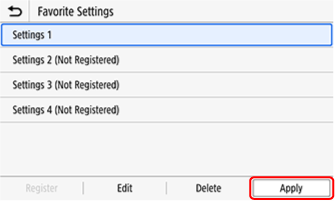
Markieren Sie die als Kurzbefehltaste festzulegenden Einstellungen, und wählen Sie Anwenden (Apply) aus.
 Hinweis
-
Um eine hinzugefügte Kurzbefehltaste zu löschen, deaktivieren Sie das Kontrollkästchen der zu löschenden Einstellungen, und wählen Sie Anwenden (Apply) aus.
-
-
Überprüfen Sie, ob alle Elemente korrekt angezeigt werden, und wählen Sie OK aus.
Die Kurzbefehltaste wird zum Bildschirm Startseite (Home) hinzugefügt.
Ändern des Tastenlayouts
Sie können die Tasten auf dem Bildschirm Startseite (Home) neu anordnen oder sie auf unterschiedliche Registerkarten verschieben.
Hinweis
-
Sie können auch das Tastenlayout vom PC aus über die Remote UI ändern. Zum Ändern von Registerkartennamen muss die Remote UI verwendet werden.
-
Drücken Sie lang eine Taste auf dem Bildschirm Startseite (Home).
-
Prüfen Sie die Meldung und wählen Sie dann Ja (Yes) aus.
Wenn ein Anmeldebildschirm angezeigt wird, geben Sie die Administrator-ID und die Administrator-PIN ein, und wählen Sie Login aus.
-
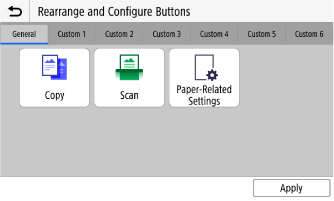
Ziehen Sie die zu ändernde Taste und lassen Sie sie dort los, wo sie platziert werden soll.
Ziehen Sie eine Taste auf eine andere Registerkarte, und die Taste wird zum Bildschirm für diese Registerkarte bewegt. Wenn dieser Bildschirm jedoch die Tastengrenze erreicht hat, kann die Taste nicht dort verschoben werden.
-
Wählen Sie Anwenden (Apply) aus.
Das Tastenlayout auf dem Bildschirm Startseite (Home) ändert sich.
