Starten von Remote UI
Die Remote UI wird über Ihren Webbrowser ausgeführt, um die Druckeraktivität zu überprüfen, Einstellungen zu ändern und eine Adressbuchregistrierung vornehmen zu können. Sie können den Drucker aus der Ferne verwalten/konfigurieren und zeitsparend Einstellungen und Registrierungen mit einem PC vornehmen.
Die Remote UI ist in die folgenden beiden Modi unterteilt. Je nachdem, in welchem Modus Sie angemeldet sind, können Sie über die Remote UI andere Aktivitäten ausführen.
-
Administratormodus (Administrator Mode)
Hier können Sie alle Remote-UI-Funktionen verwenden.
-
Modus Allgemeiner Anwender (General User Mode)
Die verfügbaren Vorgänge beschränkten sich auf Funktionen wie das Überprüfen von Nutzungen/Protokollen, das Abbrechen des Druckvorgang und das Vornehmen von Änderungen an einigen Einstellungen.
 Wichtig
-
Zum Verwenden der Remote UI müssen Administratorinformationen oder ein Remote-UI-Kennwort festgelegt werden. Bevor Sie die Remote UI zum ersten Mal verwenden, stellen Sie eines am Drucker ein.
-
Stellen Sie sicher, dass Sie den Drucker mit einem LAN verbinden, wenn Sie die Remote UI verwenden.
Starten der Remote UI
Um die Remote UI zu verwenden, greifen Sie über den Webbrowser des PCs auf die IP-Adresse des Druckers zu, und melden Sie sich im Administratormodus oder im allgemeinen Benutzermodus an.
 Hinweis
-
Sie können Remote UI für die folgenden Betriebssysteme und Webbrowser verwenden.
-
iOS-Gerät
Webbrowser: Safari, UC Browser
-
Android-Gerät
Webbrowser: Google Chrome, UC Browser
-
macOS-Gerät
Webbrowser: Safari, Google Chrome
-
Windows-Gerät
Webbrowser: Microsoft Edge, Google Chrome
-
-
Aktivieren Sie JavaScript und Cookies im Webbrowser.
-
Überprüfen Sie die IP-Adresse des Druckers.
Sie können die IP-Adresse des Druckers über Statusmonitor (Status Monitor) > Netzwerkinformationen (Network Information) prüfen.
-
Öffnen Sie einen Webbrowser auf Ihrem Smartphone, Tablet oder Computer und geben Sie die IP-Adresse ein.
Geben Sie in das URL-Feld des Webbrowsers Folgendes ein.
http://<IP-Adresse des Druckers>/
Hinweis-
Wenn Sie eine IPv6-Adresse eingeben, geben Sie die IP-Adresse in [ ] ein.
Beispiel für die Eingabe: http://[fe80:2e9e:fcff:fe4e:dbce]/
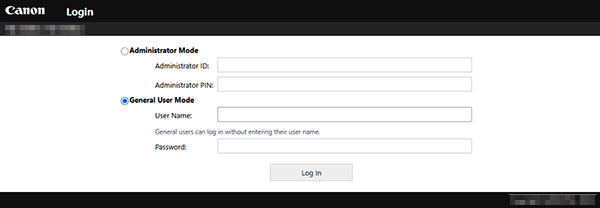
Der Anmeldebildschirm von Remote UI wird angezeigt.
 Hinweis
-
Wenn die Remote-UI-Kommunikation verschlüsselt ist, wird möglicherweise eine Warnung zu Sicherheitszertifikaten angezeigt. Fahren Sie mit dem Betrieb fort, wenn keine Probleme mit Zertifikaten oder TLS auftreten.
-
Wenn Remote UI kann nicht verwendet werden. (Remote UI cannot be used.) angezeigt wird, überprüfen Sie, ob die Remote UI nicht zur Verwendung eingerichtet ist.
-
-
Geben Sie die Anmeldeinformationen ein
Wählen Sie Administratormodus (Administrator Mode) oder Modus Allgemeiner Anwender (General User Mode) und geben Sie die erforderlichen Elemente entsprechend der Konfiguration der Einstellungen ein.
-
Administratormodus (Administrator Mode):
Geben Sie die Administrator-ID und die Administrator-PIN ein.
-
Modus Allgemeiner Anwender (General User Mode):
Geben Sie ein Kennwort für die Remote UI ein.
-
-
Wählen Sie Login (Log In) aus.
Der Remote-UI-Portalbildschirm wird angezeigt.
Nach Abschluss der Überprüfung des Druckerstatus und der Änderung der Druckereinstellungen wählen Sie Logout (Log Out) aus.
