
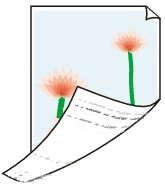
 La cara posterior del papel está sucia

-
Comprobación 1 ¿Se imprimió el trabajo anterior sin bordes o se imprimió en papel de pequeño tamaño?
Abra la cubierta superior y limpie la placa.
-
Comprobación 2 ¿Se ha establecido Detectar anchura del papel (Detect paper width) en Desactiv. (Disable) en el menú de la pantalla táctil?
La impresión con la opción Detectar anchura del papel (Detect paper width) establecida en Desactiv. (Disable) puede provocar que la placa se ensucie.
Establezca Detectar anchura del papel (Detect paper width) en el menú de la pantalla táctil en Activar (Enable) y, a continuación, abra la cubierta superior y limpie la placa.
Para seguir imprimiendo con la opción Detectar anchura del papel (Detect paper width) establecida en Desactiv. (Disable), abra en primer lugar la cubierta superior y limpie la placa y, a continuación, alimente manualmente el rollo de papel a través de la placa para la impresión.
-
Comprobación 3 El papel no se ha quedado bien sujeto a la placa.
Establezca un valor de Intens. vacío unidad transporte (Transport unit vacuum strength) más alto en el menú de la pantalla táctil.
-
Comprobación 4 ¿Se ha establecido Extensión para impres. sin bordes (Extension for borderless printing) en un valor grande?
La platina puede ensuciarse si se establece una extensión grande.
Reduzca el valor de Extensión para impres. sin bordes (Extension for borderless printing).
-
Comprobación 5 Si está utilizando papel normal, ¿el tipo de soporte está establecido en Papeles normales (Plain papers)?
Establezca el tipo de soporte en P. norm. (sec inst) (PlainP(Instant-dry)) para aumentar la rapidez de secado.
-
Comprobación 6 ¿Ha tardado este papel más en secarse?
Aumente la longitud de los ajustes Pausa entre páginas (Pause between pages) y Pausa entre exploraciones (Pause between scans) en el menú de la pantalla táctil.
Si la platina está sucia, abra la cubierta superior y limpie la platina.
 Nota
Nota-
Al imprimir en papel que tarda en secarse, este podría arrugarse durante la impresión y entrar en contacto con la bandeja de salida.
En dichas situaciones, establezca un Tiempo de secado (Ink drying wait time) y un Área para el secado de tinta (Ink drying target area) para Pausa entre exploraciones (Pause between scans) en el menú de la pantalla táctil.
Sin embargo, tenga en cuenta que la impresión tardará ahora más tiempo.
-
En un entorno caluroso y húmedo, el rollo de papel impreso con imágenes que contengan áreas de color saturado, podría transferir tinta a la superficie de contacto, afectando, por tanto, a la calidad de impresión.
Traslade la impresora a un entorno distinto o deje que el papel se seque antes de enrollarlo.
-
-
Comprobación 7 ¿El papel cargado en la impresora coincide con el tipo de soporte seleccionado en el controlador de la impresora?
La placa podría ensuciarse si el papel cargado no coincide con la configuración. Le recomendamos que limpie la placa antes de volver a imprimir.
Al imprimir con el tipo de soporte especificado en el controlador de la impresora, cargue el tipo de soporte especificado en la impresora.
Al imprimir con el tipo de soporte cargado en la impresora, especifique el tipo de soporte en el driver de la impresora.
- Impresión de fácil configuración (Windows)
- Impresión de fácil configuración (macOS)
Nota-
Cuando se selecciona Auto (usar conf. de impr.) (Auto (Use Printer Settings)) para el tipo de soporte, la impresión se realiza con el tipo de soporte cargado en la impresora.
-
Haga clic en Obtener información (Get Information) para copiar la información del papel definida en la impresora en el controlador de la impresora.
-
Comprobación 8 ¿El tipo de papel seleccionado en el controlador de la impresora o en la pantalla táctil coincide con el tipo de papel cargado?
La placa podría ensuciarse si el papel cargado no coincide con la configuración. Le recomendamos que limpie la placa antes de volver a imprimir.
Configure el tipo de papel correcto en la pantalla táctil.
-
Comprobación 9 Puede limpiar la suciedad haciendo pasar una hoja de papel en blanco.
Realice la alimentación de papel desde la pantalla táctil.
