
Especificación de la extensión para impresión sin bordes
La impresión sin bordes puede dejar márgenes en los lados izquierdo y derecho del papel y manchar la parte posterior del papel. Estos problemas pueden mejorar ajustando la cantidad de extensión.
Cada ancho de papel se muestra como recomendado para impresión sin bordes ( Papel con ancho recomendado (Paper with recommended width) ) o como suficiente para impresión sin bordes ( Papel con ancho suficiente (Paper of sufficient width) ). El procedimiento para especificar la cantidad de extensión difiere en función del Papel con ancho recomendado (Paper with recommended width) y el Papel con ancho suficiente (Paper of sufficient width).
- Especificación de la Extensión para Papel con ancho recomendado.
- Especificación de la Extensión para Papel con ancho suficiente.
Para obtener más información sobre el ancho del papel recomendado para la impresión sin bordes, consulte Tamaños de papel.
Especificación de la Extensión para Papel con ancho recomendado.
-
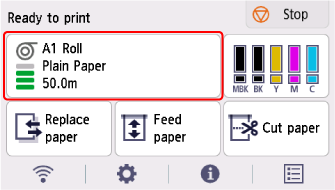
Seleccione el área de visualización de la configuración del papel en la pantalla de inicio.
-
Seleccione Configuración del papel (Paper settings).
-
Seleccione Avanzada (Advanced).
-
Seleccione Extensión para impres. sin bordes (Extension for borderless printing).
-
Seleccione Papel con ancho recomendado (Paper with recommended width).
-
Seleccione la cantidad de extensión.
Seleccione Grande (Large), Estándar (Standard) o Pequeña (Small).
 Nota
Nota-
Al seleccionar Grande (Large), el área impresa será más ancha. Seleccione esta opción si hay márgenes.
-
Al seleccionar Pequeña (Small), el área impresa será más estrecha. Seleccione esta opción si hay manchas.
-
Especificación de la Extensión para Papel con ancho suficiente.
En el caso de Papel con ancho suficiente (Paper of sufficient width), el ancho del original se establece como ligeramente más pequeño que el papel y hay márgenes a la izquierda y la derecha. Puedes reducir los márgenes aumentando la cantidad de extensión.
Por otro lado, si la cantidad de extensión es demasiado grande, el lado posterior del papel se manchará fácilmente con la tinta que se derrama. Cuando imprima sin bordes especificando la cantidad de extensión para Papel con ancho suficiente (Paper of sufficient width), limpie la placa regularmente.
-
Seleccione el área de visualización de la configuración del papel en la pantalla de inicio.
-
Seleccione Configuración del papel (Paper settings).
-
Seleccione Avanzada (Advanced).
-
Seleccione Extensión para impres. sin bordes (Extension for borderless printing).
-
Seleccione Papel con ancho suficiente (Paper of sufficient width).
-
Seleccione Ejemplo de extensión (Sample of extension amounts).
-
Confirme el mensaje que aparece y seleccione Sí (Yes).
Se imprime el patrón de alineación para cada valor de ajuste.
-
Seleccione el valor de ajuste.
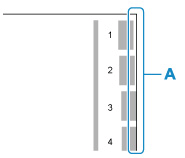
Compruebe el borde del papel (A) en las opciones de 1 a 8 del patrón de salida y seleccione el número que tenga la cantidad de extensión adecuada.
Nota-
Cuanto mayor sea el valor de ajuste establecido, más amplio será el rango de impresión.
-
Tras la configuración, es recomendable realizar una impresión sin bordes para comprobar el estado de los márgenes.
Si el margen sigue apareciendo, establezca un valor de ajuste superior. SI la parte posterior del papel está manchada, establezca un valor de ajuste inferior.
-
Después de imprimir sin bordes para confirmar, recomendamos limpiar la placa.
-
