
Cambio del tipo de papel
Siga estos pasos para cambiar el tipo de papel especificado en la impresora después de haber cargado papel.
 Nota
Nota
-
Esta impresora tiene la capacidad de calcular el tipo de soporte según los datos leídos por el sensor una vez definido el papel. Si continúa utilizando esta función, aprenderá los datos que ha leído y la precisión de la estimación del tipo de soporte. Si continúa utilizando varios tipos de soporte, esta función reducirá la necesidad de seleccionar el tipo de soporte cada vez que configure el papel.
-
Si continúa utilizando el mismo tipo de papel y establece Método selección tipo de papel (Media type selection method) en Usar tipo soporte actual (Use current media type), al cargar el papel, se selecciona automáticamente el tipo de soporte seleccionado antes de haber establecido Usar tipo soporte actual (Use current media type), eliminando por tanto la necesidad de establecer el tipo de soporte.
 Importante
-
Para unos resultados de impresión óptimos, la impresora realiza un ajuste fino de la altura del cabezal de impresión y de la cantidad de alimentación para cada tipo de papel. Asegúrese de seleccionar correctamente el tipo de papel que se va a utilizar antes de imprimir.
-
Seleccione el área de visualización de la configuración del papel en la pantalla de inicio.
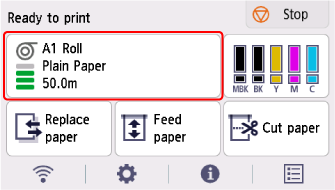
-
Seleccione Configuración del papel (Paper settings).
-
Seleccione Tipo (Type).
-
Seleccione el tipo de soporte del rollo de papel cargado en la impresora.
Importante-
Asegúrese de seleccionar el tipo de papel correcto. Si este parámetro no coincide con el papel cargado, podrían producirse errores en la alimentación de papel y afectar a la calidad de impresión.
Nota-
Para ampliar información acerca de los tipos de soporte, consulte la "Lista de información sobre el papel".
-
Cuando se usa la palanca de liberación, la configuración vuelve automáticamente al último tipo de soporte seleccionado.
-
-
Seleccione Registrar (Register).
