コピーするときの設定項目
コピーをするときに、倍率や濃度などの印刷設定を変更することができます。
コピー待機画面について
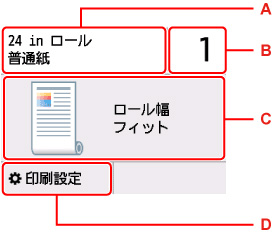
以下は[ロール幅フィットコピー]を選んだ場合に表示される画面です。
コピーの機能によって、表示される画面は異なります。
-
A:セットしている用紙のサイズと種類が表示されます。
-
B:タップすると印刷部数が指定できます。
-
C:コピーレイアウトが表示されます。
-
D:タップすると印刷設定画面が表示されます。
印刷設定画面について
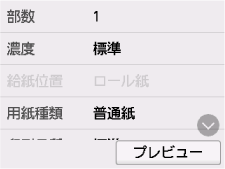
コピー待機画面で[印刷設定]を選ぶと、以下の画面が表示されます。
プレビューについて
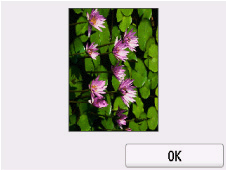
印刷設定画面で[プレビュー]が表示されているときに選ぶと、プレビュー画面で印刷結果を確認することができます。
 重要
重要
-
原稿の読み取りをするため、プレビューが表示されるまで原稿台カバーを開けないでください。
-
プレビュー画面を表示したあと、コピーが開始される前に原稿を再読み取りするため、[原稿を読み取っています]と表示されているときは原稿台カバーを開けたり、原稿を原稿台から取り出したりしないでください。
設定項目について
上下にフリックして設定項目を表示し、設定項目を選ぶと各設定が表示されます。設定を選んで指定します。
 参考
参考
-
表示される設定項目は、コピー機能によって異なります。
-
設定項目によっては、ほかの設定項目の設定と組み合わせて指定できない設定があります。組み合わせて指定できない設定が選ばれている場合、設定項目に
 が表示されます。タッチスクリーン左上のを選んでメッセージを確認し、設定を変更してください。
 -
いったん指定した用紙サイズや用紙種類などの設定は、電源を入れ直しても保持されます。
-
すでに用紙サイズや用紙の種類などを設定しているときに、コピーできない設定でコピーを開始しようとすると、タッチスクリーンに[現在の設定では、指定した機能を実行できません]というメッセージが表示されます。メッセージに従って、設定を変更してください。
以下の設定項目を変更できます。
-
[部数]
部数を設定します。
-
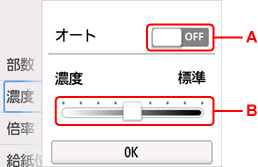
[濃度]
濃度(明るさ)を設定します。
-
A:タップして自動濃度調整をオン/オフします。
オンにすると、原稿台にセットした原稿に合わせて自動で濃度を調整して印刷できます。
-
B:ドラッグして濃度を指定します。
-
-
[倍率]
拡大/縮小の方法を設定します。
- 拡大/縮小してコピーする(ロール紙)
- 拡大/縮小してコピーする(カット紙)
-
[原稿サイズ]
コピーしたい原稿のサイズを選びます。
-
[用紙サイズ]
コピーする用紙のサイズを選びます。
-
[用紙種類]
コピーする用紙の種類を選びます。
-
[印刷品質]
コピーしたい原稿に合わせて印刷品質を設定します。
重要-
[用紙種類]が[普通紙]の場合、[下書き]を選んで思ったような印刷品質で印刷できないときは、[印刷品質]で[標準]または[きれい]を選んで、もう一度印刷してみてください。
-
グレースケールでコピーしたいときは、[印刷品質]で[きれい]を選んでください。グレースケールとは、二値(2階調)で表現している白黒に対し、グレーの濃淡を数多くの階調で表現したものです。
-
-
[レイアウト]
レイアウトの設定をします。
- 複数の原稿をレイアウトしてコピーする(ロール紙)
- 2枚の原稿を1枚にコピーする(カット紙)
- 4枚の原稿を1枚にコピーする(カット紙)
-
[印刷向き]
印刷の向きを設定します。
-
[余白設定]
[微小余白]に設定すると、余白を微小にして印刷します。
参考-
左右の余白量に差がある場合は、[ロール紙の微小余白量]から、余白量を調整することができます。
-
-
[キリトリ線]
[なし]に設定すると、カット紙への[繰り返しコピー]で切り取り線が付かなくなります。
- 1枚の原稿を繰り返し配置してコピーする(カット紙)
-
[分割方法]
[拡大分割コピー]で、画像を分割する方法を選びます。
分割方法と用紙サイズの組み合わせによって貼り合わせ部の大きさや印刷物の枚数が異なります。
A1 ロール
24 in ロール
A2 ロール
18 in ロール
17 in ロール
分割方法 : 長辺 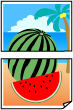
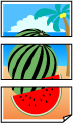
分割方法 : 短辺