複数の原稿をレイアウトしてコピーする
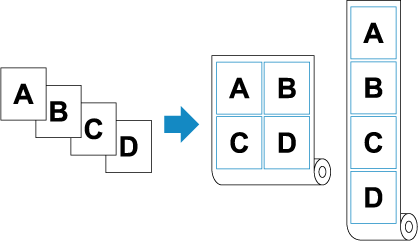
2~4枚の原稿をレイアウトしてロール紙に印刷できます。
 重要
重要
-
2枚目以降の原稿は、1枚目の原稿と同じサイズのものを使用してください。
2枚目以降の原稿は1枚目の原稿サイズで読み取られるため、異なるサイズの原稿を使用すると、画像に欠けや余白が生じます。
-
用紙をセットする
-
原稿台に原稿をセットする
-
ホーム画面で
 [コピー]を選ぶ
 参考
参考-
ロール紙とカット紙が両方セットされている場合、どちらにコピーするか確認する画面が表示されます。[ロール紙へコピーする]を選んでください。
-
-
 [レイアウトコピー]を選ぶ
 -
原稿の枚数を選ぶ
-
原稿の向きを選ぶ
-
コピー待機画面で、必要に応じて設定する
設定項目については、以下を参照してください。
-
モノクロボタンまたはカラーボタンを押す
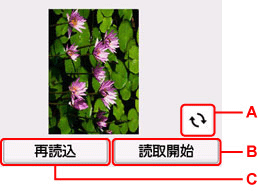
1枚目の原稿の読み取りが終了すると以下の画面が表示されます。
-
A:選ぶと原稿が180度回転します。
-
B:選ぶと読み取りを開始します。
-
C:選ぶと原稿を再読み込みします。
-
-
プレビュー画面を確認し[読取開始]を選ぶ
-
原稿台に次の原稿をセットし、[読取開始]を選ぶ
-
プレビュー画面を確認し[読取開始]を選ぶ
原稿が3枚以上ある場合は、手順10から手順11を繰り返してください。
最後の原稿の読み取りが終了すると、コピーが開始されます。
参考
-
原稿の読み取り中に[本機のメモリーがいっぱいで処理を継続できません]と表示された場合は、[印刷品質]を[標準]に設定してコピーしてみてください。[用紙種類]が[普通紙]で改善されない場合は、[印刷品質]を[下書き]に設定してから、再度コピーしてください。
-
コピーを中止するときは、ストップボタンを押します。
