大きな原稿を貼り合わせてコピーする
原稿台より大きなサイズの原稿を2回に分けて読み取り、1枚の用紙にコピーできます。
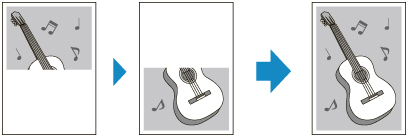
-
用紙をセットする
-
ホーム画面で
 [コピー]を選ぶ
 参考
参考-
ロール紙とカット紙が両方セットされている場合、どちらにコピーするか確認する画面が表示されます。[カット紙へコピーする]を選んでください。
-
-
 [貼り合わせコピー]を選ぶ
 -
メッセージの内容を確認し、[OK]を選ぶ
-
原稿のサイズを選ぶ
-
コピーする用紙サイズを選ぶ
-
原稿台に原稿をセットする
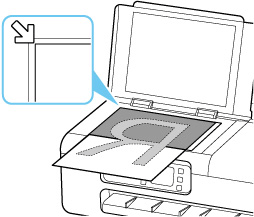
-
メッセージの内容を確認し、[OK]を選ぶ
-
コピー待機画面で、必要に応じて設定する
設定項目については、以下を参照してください。
-
モノクロボタンまたはカラーボタンを押す
原稿の半分が読み取られます。
原稿の読み取りが終わると、ピッという音が鳴ります。
-
原稿を上下に180度回転させ、もう一方の片側を原稿台の原稿位置合わせマーク(
 )に合わせる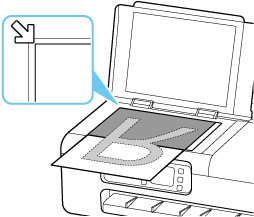
-
表示される内容を確認し、[読取開始]を選ぶ
原稿の残りの半分が読み取られ、コピーが開始されます。
参考
-
コピーを中止するときは、ストップボタンを押します。
-
原稿の内容や原稿の置きかたなどによって、コピーの中央部分に白い線や画像のずれが出る場合があります。コピー結果が思わしくない場合は、パソコンからCanon Scan Utility(キヤノン・スキャン・ユーティリティ)(Windows)またはCanon IJ Scan Utility Lite(キヤノン・アイジェイ・スキャン・ユーティリティ・ライト)(macOS)をお試しください。
- 原稿台より大きな原稿をスキャンする(画像の貼り合わせ)(Windows)
- 原稿台より大きな原稿をスキャンする(画像の貼り合わせ)(macOS)
