微小余白印刷時の微小余白量を設定する
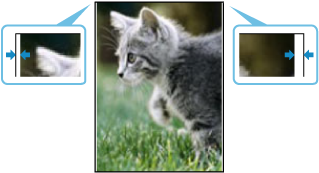
微小余白印刷を行った際に、用紙の左右で余白の幅が均一でない場合があります。余白が狭い端部の余白を広げることで、その問題が改善されることがあります。
 重要
重要
-
微小余白印刷時の微小余白量は、用紙の種類ごとに左右端それぞれで設定できます。
-
設定した微小余白量は、微小余白印刷時のみ有効になります。フチあり印刷で左右の余白が均一でない場合は、[印刷設定]から[左右の印刷位置調整]を実施してください。
-
設定した微小余白量で印刷するには、事前にプリントヘッド位置調整が実施されている必要があります。微小余白印刷を実行する前に、[ヘッド位置調整-自動]または[ヘッド位置調整-手動]を行ってください。プリントヘッド位置調整が実施されていない状態で微小余白印刷を実行すると、メッセージが表示され、余白が一定量大きい状態で印刷されます。
-
設定した微小余白量で印刷するためには、プリントヘッドの高さを低く設定する必要があります。
-
[紙の厚さ(ヘッドの高さ)]:[自動]または[標準]
-
[用紙のこすれ改善]:[しない]
微小余白印刷を実行する前に、必要に応じて設定を変更してください。プリントヘッドの高さが高くなる設定で微小余白印刷を実行すると、メッセージが表示され、余白が一定量大きい状態で印刷されます。
-
-
[用紙の幅を検知する]が[無効]の状態では、微小余白で印刷することができません。微小余白印刷を実行する前に、印刷する用紙種類で[用紙の幅を検知する]を[有効]に設定してください。
 参考
参考
-
本製品は微小余白印刷に対応しています。印刷に使用するアプリケーションによっては、フチなし印刷と表示される場合があります。
微小余白量を設定する
-
ホーム画面で
 (セットアップ)を選ぶ
 -
 [本体設定]を選ぶ
 -
[用紙関連の設定]を選ぶ
-
[用紙の詳細設定]を選ぶ
-
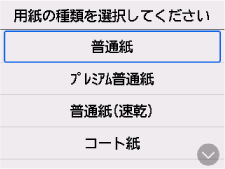
設定を変更する用紙の種類を選ぶ
 重要
重要-
微小余白印刷に対応していない用紙種類を選択した場合は、微小余白量を設定することができません。微小余白印刷に対応した用紙の種類については、「用紙設定一覧(ロール紙)」から各用紙の「微小余白印刷」の項目を参照してください。
-
-
[ロール紙の微小余白量]を選ぶ
-
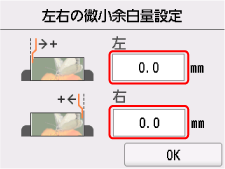
左右の調整値を設定して、[OK]を選ぶ
 参考
参考-
設定した調整値が大きいほど、左右の余白の幅が広くなります。0 mmから0.7 mmの範囲で0.1 mm刻みで、調整値は設定できます。
-
設定後は微小余白印刷を行って、余白の状態を確認することをお勧めします。
- 場面に合わせて微小余白で印刷する(Windows)
- 場面に合わせて微小余白で印刷する(macOS)
-
