縦線のゆがみや色ずれを自動で調整する
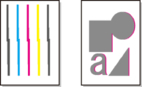
印刷物の縦線がゆがむ場合や、色ずれが起きた場合は、プリントヘッドの位置を調整します。
[ヘッド位置調整-自動]を実行すると、調整用パターンが印刷され、印刷結果からプリントヘッドの位置が自動的に調整されます。
 重要
重要
-
調整結果は、用紙の種類に依存するため、実際に印刷に使用する用紙で調整してください。
-
透過性の高い用紙や光沢のある写真用紙は使用できません。
-
カット紙は使用できません。
 参考
参考
-
インク残量が少ないとプリントヘッド位置調整シートが正しく印刷されません。インク残量が少ない場合はインクを補充してください。
- 用意するもの
- 297.0 mm(11.69 in.)幅以上のロール紙
-
用紙をセットする
重要-
プリンターにセットした用紙とプリンターに設定した用紙種類は必ず合わせてください。セットした用紙と用紙種類の設定値が違う場合は、正しく調整されません。
-
-
ホーム画面で
 (セットアップ)を選ぶ
 -
 [メンテナンス]を選ぶ
 -
[ヘッド位置調整-自動]を選ぶ
-
メッセージの内容を確認し、[はい]を選ぶ
調整用パターンが印刷され、プリントヘッド位置が自動的に調整されます。
-
ヘッド位置調整終了のメッセージが表示されたら、[OK]を選ぶ
参考
-
記載の手順でプリントヘッド位置調整を行っても印刷結果が思わしくない場合は、手動でプリントヘッドの位置調整を行ってください。
-
特殊な用紙で思ったように調整できない場合は、他の用紙で調整するか、手動でプリントヘッドの位置を調整してください。
-
[メンテナンス]画面で[ヘッド位置調整値を印刷]を選ぶと、現在の調整値を印刷して確認することができます。
