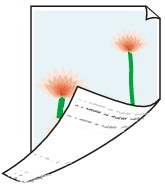
 用紙の裏面が汚れる

-
チェック 1 直前にフチなし印刷や小さなサイズの用紙を印刷していませんか
微小余白印刷、フチなし印刷または小さなサイズの用紙に印刷すると、プラテンが汚れることがあります。
プラテンを清掃します。
-
チェック 2 タッチスクリーンのメニューで[用紙の幅を検知する]が[無効]に設定されている状態で印刷していませんか
[用紙の幅を検知する]が[無効]のまま印刷すると、プラテンが汚れることがあります。
タッチスクリーンのメニューで[用紙の幅を検知する]を[有効]に設定してから、プラテンを清掃します。
-
チェック 3 乾きにくい用紙を使用していませんか
タッチスクリーンのメニューで[ページ間で休止する]および[スキャン間で休止する]を現在の設定値より長い時間に設定します。
プラテンが汚れている場合は、トップカバーを開いてプラテンを清掃します。
 参考
参考-
乾きにくい用紙に印刷すると、印刷中に用紙がカールし、排紙口に接触することがあります。
このような場合は、タッチスクリーンのメニューで[スキャン間で休止する]の[インク乾燥待ち時間]と[インク乾燥の対象領域]を設定します。
ただし、印刷に時間がかかるようになります。
-
-
チェック 4 プリンタードライバーで指定した用紙の種類と、プリンターにセットした用紙の種類を合わせていますか
指定した用途とは異なる用紙がセットされた場合、プラテンが汚れることがあります。再び印刷する前に、プラテンを清掃することをお勧めします。
プリンタードライバーで指定した種類の用紙で印刷する場合は、指定した種類の用紙をプリンターにセットします。
プリンターにセットした用紙の種類で印刷する場合は、プリンタードライバーでその用紙の種類を設定して印刷します。
- かんたんな設定で印刷する(Windows)
- かんたんな設定で印刷する(macOS)
参考-
用紙の種類で[自動(プリンター設定に従う)]が選ばれているときは、プリンターに設定された用紙の種類で印刷します。
-
[情報の取得...]をクリックすると、プリンター本体に設定されている用紙情報をプリンタードライバーに反映させることができます。
-
チェック 5 プリンタードライバーまたはタッチスクリーンで選択した用紙の種類と、実際にセットした用紙の種類が一致していますか
指定した用途とは異なる用紙がセットされた場合、プラテンが汚れることがあります。再び印刷する前に、プラテンを清掃することをお勧めします。
タッチスクリーンで正しい用紙種類を設定してください。
-
チェック 6 白紙を通紙させることで汚れが落ちる可能性があります
ロール紙が汚れている場合、[送り量指定カット]を複数回繰り返してください。
カット紙が汚れている場合、[インクふき取りクリーニング]を実施してください。
