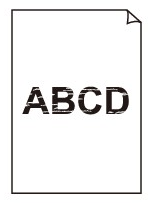
 印刷がかすれる

-
チェック 1 用紙の裏面に印刷していませんか
用紙の表面に印刷します。
-
チェック 2 プリントヘッドのノズルがつまっていませんか
ノズルチェックパターンを印刷し、ノズルのつまりを確認します。
-
チェック 3 プリンター内部に、つまった用紙の紙片が残っていませんか
プリンター内部に残っている紙片を取り除いてください。
-
チェック 4 インクが乾燥する前に、用紙をカットしていませんか
タッチスクリーンのメニューで、[用紙関連の設定]の[用紙の詳細設定]から[スキャン間で休止する]または[ページ間で休止する]の設定時間を長くします。
-
チェック 5 写真やポスターを印刷する場合、[印刷目的]を正しく設定していますか
次のいずれかの対処を実施してください。
-
プリンタードライバーの[印刷目的]を[写真(カラー)]または[ポスター]に変更してください。
-
タッチスクリーンのメニューで
 (セットアップ)→[本体設定]→[印刷設定]→[印刷設定の既定値]→[画質設定]→[印刷目的]の設定を[写真]に変更してください。(この対処はプリンタードライバーの[用紙の種類]が[自動(プリンター設定に従う)]の場合のみ有効です)
-
-
チェック 6 プリンタードライバーの[印刷品質]が低い品質の設定になっていませんか
以下の手順で[印刷品質]をより高品質の設定にして印刷してください。
-
Windowsの場合
プリンタードライバーの[詳細設定モード]で[印刷品質]の設定を変更します。
- 印刷品質の変更や画像データの補正(Windows)
-
macOSの場合
プリンタードライバーの[品位と用紙の種類]で[印刷品質]の設定を変更します。
- 印刷品質の変更や画像データの補正(macOS)
 参考
参考微小余白印刷またはフチなし印刷では、最適な設定に自動で変更されるため、設定を変更しても印刷結果が変わらない場合があります。
-
-
チェック 7 カット屑が出やすい用紙に印刷していませんか
タッチスクリーンのメニューで、[用紙の詳細設定]の[カット屑軽減]を[する]に設定します。
-
チェック 8 片面にのみ印刷可能な用紙を使用している場合は、用紙の表と裏を間違えてセットしていないか確認してください
表と裏を間違えると、かすれたり、正しく印刷されないことがあるので注意してください。
用紙の印刷面については、ご使用の用紙に付属の取扱説明書を参照してください。
-
コピーしているときは以下の項目もチェックしてみてください:
-
チェック 9 原稿台ガラスが汚れていないか確認してください
原稿台ガラスを清掃してください。
-
チェック 10 原稿が原稿台に正しくセットされていることを確認してください
原稿台にセットするときは、コピーする面を下にしてください。
-
チェック 11 プリンターで印刷したものをコピーしていないか確認してください
プリンターから印刷したものを原稿としてコピーする場合、元の写真や文書によっては、きれいに印刷されないことがあります。
プリンターから直接印刷するか、パソコンから印刷ができる場合はパソコンから印刷し直してください。
