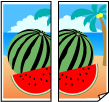
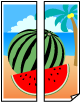
Elementos de configuración para la copia
Puede cambiar opciones de copia tales como la ampliación y la intensidad.
Pantalla de espera de copia
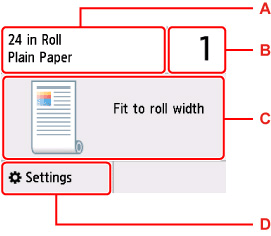
La siguiente pantalla aparece al seleccionar Copia ajust. a papel (Fit to roll width copy).
La pantalla que se muestra puede variar dependiendo de la función de copia.
-
A: Se mostrará el tamaño del papel y el tipo del papel cargado.
-
B: Puntee para especificar el número de copias.
-
C: Aparecerá el diseño de copia.
-
D: Puntee para mostrar la pantalla de configuración de impresión.
Pantalla Configuración de impresión
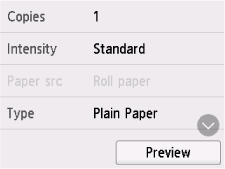
La siguiente pantalla se muestra al seleccionar Configurac. (Settings) en la pantalla de copia en espera.
Vista preliminar
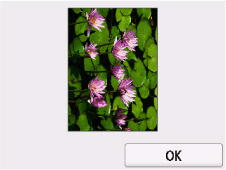
Si Vista preliminar (Preview) aparece en la pantalla de configuración de impresión, seleccione Vista preliminar (Preview) para ver una vista preliminar de la copia impresa en la pantalla de vista preliminar.
 Importante
-
Se escaneará el original para mostrar la vista previa de la imagen. Por consiguiente, no abra la cubierta de documentos hasta que aparezca la pantalla de vista preliminar.
-
Los originales se vuelven a escanear después de mostrar la pantalla de vista previa y antes de que se inicie la copia. Por ello, no abra la cubierta de documentos ni retire el original de la platina mientras se muestre Escaneando documento... (Scanning original...).
Configuración de los elementos
Desplácese para mostrar los elementos de configuración y seleccione el elemento de configuración a fin de ver la configuración. Seleccione una opción para especificar la configuración.
 Nota
Nota
-
Los elementos de configuración que se muestran varían según la función de copia.
-
Algunas configuraciones no se pueden especificar en combinación con la configuración de otro ítem. Si selecciona una configuración que no puede especificarse en combinación con otras, aparecerá el
 en la pantalla táctil. En tal caso, seleccione el en la parte superior izquierda de la pantalla táctil para comprobar el mensaje y cambie la configuración.
 -
La configuración del tamaño de página, el tipo de soporte, etc. se conservan aunque se apague la impresora.
-
Si se empieza a copiar con la configuración de copia que no se copia, el mensaje La función no está disponible con esta config. (The specified function is not available with current settings.) aparecerá en la pantalla táctil. Modifique la configuración siguiendo las instrucciones que aparezcan en pantalla.
Se pueden cambiar los siguientes elementos de configuración.
-
Copias (Copies)
Especifique el número de copias.
-
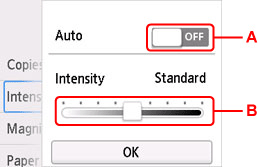
Intensid. (Intensity)
Especifica la intensidad.
-
A: Puntee para activar/desactivar el ajuste de intensidad automática.
Cuando se selecciona ON, la intensidad se ajusta automáticamente según los originales cargados en la platina.
-
B: Arrastre para especificar la intensidad.
-
-
Ampliac. (Magnif.) (ampliación)
Especifica el método de reducción/ampliación.
- Reducción o ampliación de copias (Rollo de papel)
- Reducción o ampliación de copias (Hoja cortada)
-
Tm. orig. (Orig. size)
Seleccione el tamaño del documento que desea copiar.
-
Tamaño página (Page size)
Selecciona el tamaño de página del papel cargado.
-
Tipo (Type) (tipo de soporte)
Selecciona el tipo de soporte cargado.
-
Cal. imp. (Print qlty) (calidad de impresión)
Ajusta la calidad de impresión en función del original.
Importante-
Si se utiliza Borrador (Draft) con Tipo (Type) establecido en Papel normal (Plain paper) y la calidad no es tan buena como esperaba, seleccione Estándar (Standard) o Alta (High) para Cal. imp. (Print qlty) y vuelva a realizar la copia.
-
Seleccione Alta (High) para Cal. imp. (Print qlty) para copiar en escala de grises. La escala de grises genera las tonalidades dentro de la gama de grises en lugar de en blanco o negro.
-
-
Diseño (Layout)
Seleccione el formato.
- Colocación y copia de varios originales (Rollo de papel)
- Copia de dos páginas en una sola página (Hoja cortada)
- Copia de cuatro páginas en una sola página (Hoja cortada)
-
Posición (Position)
Seleccione la orientación.
-
Margen (Margin)
Si la configura en Margen mínimo (Minimal margin), la impresión se realiza con los márgenes mínimos.
Nota-
Si hay una diferencia entre los valores de los márgenes izquierdo y derecho, puede ajustarlos mediante Cant. de márg. mín. rollo papel (Roll paper minimal margin amount).
-
-
Lín. corte (Cut lines)
Si lo configura en Ninguno (None), no se crearán líneas de corte cuando realice un corte en la hoja Repetir copia (Repeat copy).
-
División (Split)
Seleccione cómo dividir la imagen en Dividir y ampl. copia (Split & enlarge copy).
El tamaño del área pegada y el número de hojas impresas variarán según la combinación del método de división y el tamaño del papel de salida.
Rollo A1 (A1 Roll)
Rollo 24" (24 in Roll)
Rollo A2 (A2 Roll)
Rollo 18" (18 in Roll)
Rollo 17" (17 in Roll)
División: (Split:) Dir. lado largo (Long edge dir.) 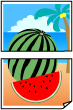
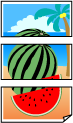
División: (Split:) Dir. lado corto (Short edge dir.)