Copia de cuatro páginas en una sola página
Se pueden copiar cuatro páginas originales en una sola hoja de papel reduciendo cada imagen. Hay disponibles cuatro formatos diferentes.
-
Cargue el papel.
-
Cargue el original en la platina de documentos.
-
Seleccione
 Copiar (Copy) en la pantalla INICIO.
 Nota
Nota-
Si se ha cargado rollo de papel y hoja cortada, aparecerá una pantalla en la que se le preguntará cuál desea utilizar. Seleccione Copiar en hoja cortada (Copy to cut sheet).
-
-
Seleccione
 Diseño de copia (Layout copy).
 -
Seleccione Configurac. (Settings).
-
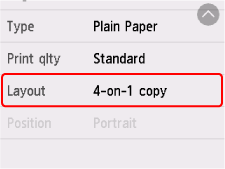
Seleccione Copia 4 en 1 (4-on-1 copy) en Diseño (Layout).
-
Seleccione Avanzada (Advanced).
Especifique la orientación y el orden de los originales.
Nota-
El orden es el mismo, independientemente de la orientación.
-
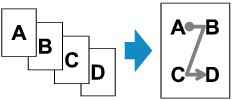
Al seleccionar De izq. sup. a der. (Upper-left to right)
-
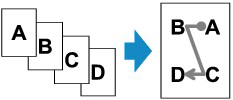
Al seleccionar De der. sup. a izq. (Upper-right to left)
-
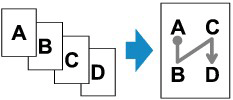
Al seleccionar De izq. sup. a abajo (Upper-left to bottom)
-
Al seleccionar De der. sup. a abajo (Upper-right to bottom)
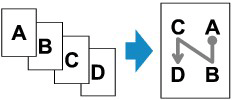
-
-
Seleccione si desea que se muestre la pantalla de vista preliminar.
Si selecciona ON, la pantalla de vista preliminar se muestra para que pueda comprobar la orientación y el orden de los originales.
-
Seleccione OK.
-
Cambie otras configuraciones según sea necesario.
Para obtener más información sobre los elementos de configuración:
-
Pulse el botón Negro (Black) o el botón Color.
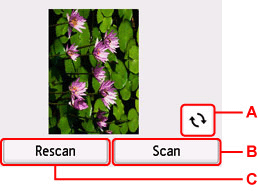
Al escanear la primera hoja del original, se mostrará la siguiente pantalla.
-
A: Seleccione para girar el original 180 grados.
-
B: Seleccione para empezar a escanear el original.
-
C: Seleccione para volver a escanear el original.
-
-
Compruebe la pantalla de vista preliminar y seleccione Escanear (Scan).
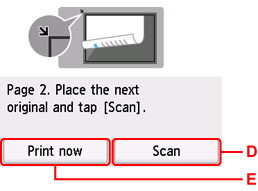
Después de escanear cada hoja del original, aparece la pantalla siguiente.
-
D: Seleccione para empezar a escanear el original.
-
E: Seleccione para empezar a copiar el original ya escaneado.
-
-
Cargue la segunda hoja del original en la platina de documentos y seleccione Escanear (Scan).
-
Compruebe la pantalla de vista preliminar y seleccione Escanear (Scan).
-
Repita los pasos 13 y 14 para escanear la tercera y la cuarta hoja de los originales.
Una vez escaneada la cuarta hoja del original, la impresora empezará a copiar.
Nota
-
Si se muestra La memoria del dispositivo está llena. No se puede seguir con el proceso. (Cannot process because device memory is full.) en la pantalla táctil durante el escaneado, establezca Cal. imp. (Print qlty) ten Estándar (Standard) e intente copiar de nuevo. Si no se soluciona el problema al Tipo (Type) configurar en Papel normal (Plain paper), ajuste Cal. imp. (Print qlty) a Borrador (Draft) e inténtelo de nuevo.
-
Para cancelar la copia, pulse el botón Parar (Stop).
-
Puede añadir el trabajo de copia durante la impresión.
