Reducción o ampliación de copias
Puede especificar la ampliación, opcionalmente, o seleccionar la copia con una proporción establecida o la copia ajustada a página.
-
Cargue el papel.
-
Cargue el original en la platina de documentos.
-
Seleccione
 Copiar (Copy) en la pantalla INICIO.
 Nota
Nota-
Si se ha cargado rollo de papel y hoja cortada, aparecerá una pantalla en la que se le preguntará cuál desea utilizar. Seleccione Copiar en hoja cortada (Copy to cut sheet).
-
-
Seleccione
 Copia estándar (Standard copy).
 -
Seleccione Configurac. (Settings).
-
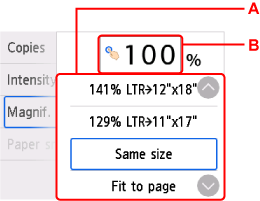
Seleccione un nivel de ampliación en Ampliac. (Magnif.).
-
A: Desplácese para seleccionar el método de reducción o ampliación.
-
B: Puntee para especificar la ampliación.
-
-
Cambie otras configuraciones según sea necesario.
Para obtener más información sobre los elementos de configuración:
-
Pulse el botón Negro (Black) o el botón Color.
Nota
-
Para cancelar la copia, pulse el botón Parar (Stop).
-
Puede añadir el trabajo de copia durante la impresión.
Método de reducción/ampliación
-
Ajustar a página
La impresora reducirá o ampliará automáticamente la imagen para que se ajuste al tamaño de página.
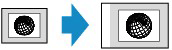
Ajuste de Ampliac. (Magnif.): Aj. a pág. (Fit to page)
Nota-
Dependiendo del original, puede que no se detecte correctamente el tamaño de página al elegir Aj. a pág. (Fit to page). En tal caso, seleccione una opción distinta de Aj. a pág. (Fit to page).
-
-
Proporción establecida
Permite seleccionar una de las proporciones predeterminadas para reducir o ampliar las copias.
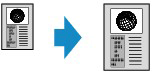
Seleccione una proporción adecuada para el tamaño del original y de la página.
Nota-
Algunas de las proporciones predeterminadas no están disponibles en función del país o la región de compra.
-
-
Copia con una proporción especificada
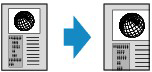
Puede especificar la proporción de la copia como porcentaje para reducir o ampliar las copias.
Nota
-
Para hacer una copia con el mismo tamaño que el original, seleccione Mismo tamaño (Same size).
