Ajuste de la cantidad de margen mínimo al realizar la impresión con margen mínimo
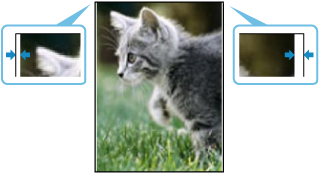
Al realizar la impresión con margen mínimo, es posible que el ancho del margen no sea uniforme en los lados izquierdo y derecho del papel. La ampliación de los márgenes en los extremos estrechos puede mejorar el problema.
 Importante
-
La cantidad de margen mínimo al realizar la impresión con margen mínimo se puede configurar por separado para los bordes izquierdo y derecho para cada tipo de papel.
-
La cantidad fijada de margen mínimo solo se activa al realizar la impresión con margen mínimo. Si los márgenes izquierdo y derecho no son uniformes al imprimir con bordes, ejecute la operación Ajustar posición impr. horizontal (Adjust horizontal print position) desde Configuración impresión (Print settings).
-
Para imprimir con la cantidad establecida de margen mínimo, es necesario ajustar de antemano la posición del cabezal de impresión. Antes de realizar la impresión con margen mínimo, ejecute la operación Alineación cabez. impr. - Auto (Print Head Alignment - Auto) o Alineación cabez. impr. - Manual (Print Head Alignment - Manual). Si realiza la impresión con margen mínimo sin realizar la alineación del cabezal de impresión, se mostrará un mensaje y la impresión se realizará con una cierta cantidad de márgenes más grandes.
-
Para imprimir con el margen mínimo establecido, la altura del cabezal de impresión debe ser baja.
-
Grosor del papel (altura cabezal) (Paper thickness (head height)): Automático (Auto) o Estándar (Standard)
-
Evitar abrasión del papel (Prevent paper abrasion): OFF
Antes de realizar la impresión con margen mínimo, cambie la configuración según sea necesario. Si realiza la impresión con margen mínimo con el ajuste que aumenta la altura del cabezal de impresión, se mostrará un mensaje y la impresión se realizará con una cierta cantidad de márgenes más grandes.
-
-
La impresión con margen mínimo no se puede realizar cuando Detectar anchura del papel (Detect paper width) está configurado en Inactivo (Disable). Antes de realizar la impresión con margen mínimo, configure Detectar anchura del papel (Detect paper width) en Activo (Enable) para el tipo de papel que se va a imprimir.
 Nota
Nota
-
Este producto admite la impresión con margen mínimo. Dependiendo de la aplicación que utilice para imprimir, esto puede mostrarse como impresión sin bordes.
Establezca la cantidad del margen mínimo
-
Seleccione
 (Configuración) en la pantalla INICIO
 -
Seleccione
 Configuración de dispositivo (Printer settings).
 -
Seleccione Configur. relacionada con papel (Paper-related settings).
-
Seleccione Configuración de papel avanzada (Advanced paper settings).
-
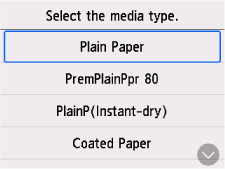
Seleccione el tipo de papel para el que desee cambiar la configuración.
 Importante
-
Si selecciona un tipo de papel que no admite la impresión con margen mínimo, no podrá establecer la cantidad del margen mínimo. Para los tipos de papel que admiten la impresión con margen mínimo, consulte el elemento "Impresión con margen mínimo" para cada tipo de papel en la Lista de configuraciones de papel (rollo de papel).
-
-
Seleccione Cant. de márg. mín. rollo papel (Roll paper minimal margin amount).
-
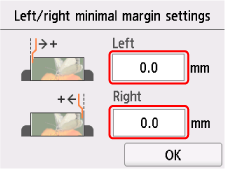
Establezca los valores de ajuste izquierdo y derecho y seleccione OK.
 Nota
Nota-
Cuanto mayor sea el valor de ajuste establecido, más amplios serán los márgenes izquierdo y derecho. El valor de ajuste se puede establecer en el rango de 0 mm a 0,7 mm en incrementos de 0,1 mm.
-
Después de la configuración, recomendamos realizar la impresión con margen mínimo para verificar el estado del margen.
-
