Vornehmen von Einstellungen zum Kopieren
Sie können Kopiereinstellungen wie Vergrößerung und Intensität ändern.
Standby-Bildschirm für Kopiervorgänge
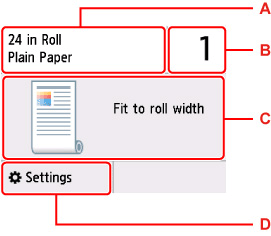
Der folgende Bildschirm lässt sich durch Auswahl von An Fmt angepa. Kop. (Fit to roll width copy) anzeigen.
Welcher Bildschirm angezeigt wird, hängt von der Kopierfunktion ab.
-
A: Das Format und der Typ des eingelegten Papiers werden angezeigt.
-
B: Tippen Sie hierauf, um die Anzahl der Kopien anzugeben.
-
C: Das Kopier-Layout wird angezeigt.
-
D: Tippen Sie hierauf, um den Bildschirm mit den Druckeinstellungen anzuzeigen.
Bildschirm Druckeinstellungen
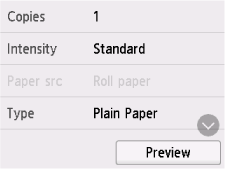
Der folgende Bildschirm wird angezeigt, wenn Sie im Standby-Bildschirm für Kopiervorgänge Einstellung. (Settings) auswählen.
Vorschau
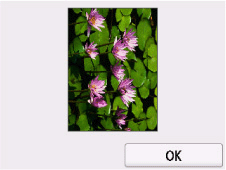
Wenn im Bildschirm mit den Druckeinstellungen Vorschau (Preview) angezeigt wird, können Sie durch Auswahl von Vorschau (Preview) ein Bild des Ausdrucks in der Vorschau anzeigen.
 Wichtig
-
Das Originalbild wird gescannt und ist dann als Vorschaubild zu sehen. Die Vorlagenabdeckung darf daher erst geöffnet werden, wenn die Vorschau angezeigt wird.
-
Nach Anzeige der Vorschau und vor Beginn des Kopiervorgangs werden die Originale erneut gescannt. Öffnen Sie daher nicht die Vorlagenabdeckung bzw. entfernen Sie nicht das Original von der Auflage, während Dokument wird gescannt... (Scanning original...) angezeigt wird.
Optionen festlegen
Wischen Sie über den Bildschirm, um die Einstellungselemente anzuzeigen, und wählen Sie dann ein Einstellungselement, um dessen Einstellungen anzuzeigen. Wählen Sie dies aus, um die Einstellung festzulegen.
 Hinweis
-
Welche Einstellungen angezeigt werden, richtet sich nach der Kopierfunktion.
-
Einige Einstellungen können nicht in Kombination mit der Einstellung eines anderen Einstellungselements ausgewählt werden. Wenn eine Einstellung ausgewählt wird, die nicht in Kombination angegeben werden kann, wird
 auf dem Touchscreen angezeigt. Wählen Sie in diesem Fall oben links auf dem Touchscreen das aus, um die Meldung zu prüfen und die Einstellung zu ändern.
 -
Die Einstellungen für Seitenformat, Medientyp usw. werden auch nach dem Ausschalten des Druckers beibehalten.
-
Wenn der Kopiervorgang in einer Kopiereinstellung gestartet wird, mit der der Kopiervorgang nicht möglich ist, wird auf dem Touchscreen die Meldung Die ang. Funktion ist m. d. akt. Einstellungen n. verf. (The specified function is not available with current settings.) angezeigt. Ändern Sie die Einstellung, und folgen Sie den Hinweisen auf dem Bildschirm.
Die folgenden Einstellungselemente können geändert werden.
-
Kopien (Copies)
Legen Sie die Anzahl der Kopien fest.
-
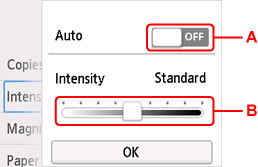
Intensität (Intensity)
Legen Sie die Intensität fest.
-
A: Tippen Sie hierauf, um die automatische Intensitätsanpassung zu aktivieren/deaktivieren.
Bei Auswahl von ON wird die Intensität automatisch an die des Originals auf der Auflage angepasst.
-
B: Ziehen Sie mit dem Finger über den Bildschirm, um die Intensität festzulegen.
-
-
Vergröß. (Magnif.) (Vergrößerung)
Stellen Sie die Methode zur Vergrößerung/Verkleinerung ein.
- Verkleinern/Vergrößern von Kopien (Rollenpapier)
- Verkleinern/Vergrößern von Kopien (Einzelblatt)
-
Vorl.frm. (Orig. size)
Wählen Sie das Format des Dokuments aus, das Sie kopieren möchten.
-
Format (Page size)
Geben Sie das Seitenformat des eingelegten Papiers an.
-
Med.typ (Type) (Medientyp)
Geben Sie den Medientyp des eingelegten Papiers an.
-
Drckqual. (Print qlty) (Druckqualität)
Passen Sie die Druckqualität entsprechend dem Original an.
Wichtig-
Wenn Sie Entwurf (Draft) zusammen mit Med.typ (Type) auswählen, wobei Letzteres auf Normalpapier (Plain paper) eingestellt ist, und die Qualität entspricht nicht Ihren Erwartungen, wählen Sie unter Drckqual. (Print qlty) Standard oder Hoch (High) aus. Wiederholen Sie dann den Kopiervorgang.
-
Wählen Sie unter Drckqual. (Print qlty) die Option Hoch (High), um in Graustufen zu kopieren. Dabei werden Farbtöne nicht nur in Schwarz und Weiß, sondern mithilfe verschiedener Grautöne dargestellt.
-
-
Layout
Wählen Sie das Layout.
- Kopieren von mehreren Originalen und Festlegen von Layouts für diese Kopien (Rollenpapier)
- Kopieren von zwei Seiten auf eine Seite (Einzelblatt)
- Kopieren von vier Seiten auf eine Seite (Einzelblatt)
-
Position
Wählen Sie die Ausrichtung aus.
-
Rand (Margin)
Wenn Sie für diese Option Minimaler Rand (Minimal margin) auswählen, erfolgt der Druck mit den schmalen Rändern.
Hinweis-
Wenn für den linken und für den rechten Rand unterschiedliche Zahlen festgelegt wurden, können Sie diese Werte über Minimaler Rand für Rollenpapier (Roll paper minimal margin amount) anpassen.
-
-
Schnittl. (Cut lines)
Wenn Sie für diese Option Keine (None) auswählen, werden keine Schnittlinien erstellt, wenn Sie eine Wiederholte Kopie (Repeat copy) auf das Einzelblatt ausführen.
-
Teilen (Split)
Legen Sie unter Kopie teilen u. vergr. (Split & enlarge copy) fest, wie das Bild aufgeteilt werden soll.
Wie groß die Klebeflächen sind und auf wie viele Blätter der Ausdruck aufgeteilt wird, hängt von der Kombination aus Aufteilungsmethode und Papierformat ab.
A1-Rolle (A1 Roll)
24-Inch-Rolle (24 in Roll)
A2-Rolle (A2 Roll)
18-Inch-Rolle (18 in Roll)
17-Inch-Rolle (17 in Roll)
Teilen: (Split:) Richt. lange Seite (Long edge dir.) 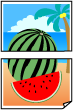
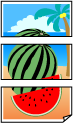
Teilen: (Split:) Richt. kurze Seite (Short edge dir.)