Kopieren von mehreren Originalen und Festlegen von Layouts für diese Kopien
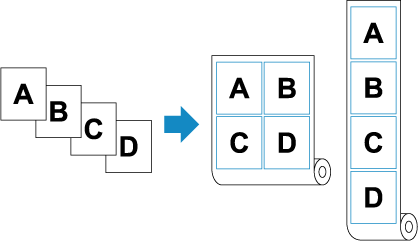
Um zwei bis vier Originale auf ein Rollenpapier zu drucken, geben Sie ein Layout für die Kopien vor.
 Wichtig
-
Das zweite Blatt und alle darauf folgenden Blätter des Originals sollten in derselben Größe kopiert werden wie das erste Blatt des Originals.
Beim Scannen des zweiten Blattes und aller darauf folgenden Blätter des Originals wird dieselbe Größe verwendet wie für das erste Blatt des Originals. Wenn die Originale, die Sie kopieren möchten, verschiedene Größen besitzen, fehlen im Scanbild Bereiche oder sind leer.
-
Legen Sie das zu bedruckende Papier ein.
-
Legen Sie das Original auf die Dokumentenauflage.
-
Wählen Sie
 Kopieren (Copy) im Bildschirm HOME aus.
 Hinweis
-
Wenn sowohl Rollenpapier als auch Einzelblatt eingelegt sind, wird ein Auswahlbildschirm angezeigt. Wählen Sie Auf Rollenpapier kopieren (Copy to roll paper) aus.
-
-
Wählen Sie
 Layout-Kopie (Layout copy) aus.
 -
Geben Sie die Anzahl der Blätter des Originals an.
-
Wählen Sie die Ausrichtung der Originale aus.
-
Legen Sie die Einstellungen auf dem Standby-Bildschirm für Kopiervorgänge wie erforderlich fest.
Weitere Informationen zu den Einstellungselementen:
-
Drücken Sie die Taste Schwarz (Black) oder Farbe (Color).
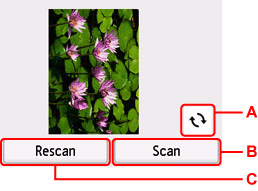
Nach dem Scannen des ersten Originalblatts wird der folgende Bildschirm angezeigt.
-
A: Wählen Sie dies aus, um das Original um 180 Grad zu drehen.
-
B: Wählen Sie dies aus, um das Original zu scannen.
-
C: Wählen Sie dies aus, um das Original erneut zu scannen.
-
-
Prüfen Sie den Vorschaubildschirm und wählen Sie Scannen (Scan) aus.
-
Legen Sie das nächste Blatt des Originals auf die Auflage, und wählen Sie dann Scannen (Scan) aus.
-
Prüfen Sie den Vorschaubildschirm und wählen Sie Scannen (Scan) aus.
Wenn das Original noch weitere Blätter umfasst, führen Sie die Schritte 10 und 11 erneut durch.
Wenn das letzte Originalblatt eingescannt wurde, startet der Drucker den Kopiervorgang.
Hinweis
-
Wenn beim Scannen auf dem Touchscreen die Meldung Gerätespeicher ist voll. Der Prozess kann nicht fortgesetzt werden. (Cannot process because device memory is full.) angezeigt wird, stellen Sie Drckqual. (Print qlty) auf Standard und versuchen Sie, den Kopiervorgang erneut auszuführen. Wenn das Problem nicht behoben wird, wenn Med.typ (Type) auf Normalpapier (Plain paper) festgelegt wird, legen Sie Drckqual. (Print qlty) auf Entwurf (Draft) fest, und versuchen Sie erneut, den Kopiervorgang auszuführen.
-
Zum Abbrechen des Kopiervorgangs drücken Sie die Taste Stopp (Stop).
