Kopieren von vier Seiten auf eine Seite
Sie haben die Möglichkeit, vier Originalseiten auf ein Blatt Papier zu kopieren, indem Sie jedes Bild verkleinern. Es stehen vier verschiedene Layouts zur Verfügung.
-
Legen Sie das zu bedruckende Papier ein.
-
Legen Sie das Original auf die Dokumentenauflage.
-
Wählen Sie
 Kopieren (Copy) im Bildschirm HOME aus.
 Hinweis
-
Wenn sowohl Rollenpapier als auch Einzelblatt eingelegt sind, wird ein Auswahlbildschirm angezeigt. Wählen Sie Auf Einzelblatt kopieren (Copy to cut sheet) aus.
-
-
Wählen Sie
 Layout-Kopie (Layout copy) aus.
 -
Wählen Sie Einstellung. (Settings) aus.
-
Wählen Sie 4-auf-1-Kopie (4-on-1 copy) unter Layout aus.

-
Wählen Sie Erweitert (Advanced) aus.
Legen Sie die Ausrichtung und Reihenfolge der Originale fest.
Hinweis-
Die Reihenfolge bleibt unabhängig von der Ausrichtung gleich.
-
Wenn Sie Oben links nach rechts (Upper-left to right) auswählen
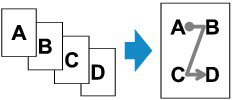
-
Wenn Sie Oben rechts nach links (Upper-right to left) auswählen
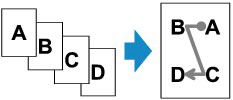
-
Wenn Sie Oben links nach unten (Upper-left to bottom) auswählen
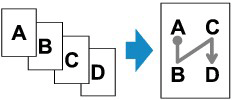
-
Wenn Sie Oben rechts n. unten (Upper-right to bottom) auswählen
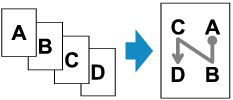
-
-
Wählen Sie aus, ob der Vorschaubildschirm angezeigt werden soll oder nicht.
Wenn Sie EIN (ON) auswählen, wird der Vorschaubildschirm angezeigt, sodass Sie die Ausrichtung und die Reihenfolge der Vorlagen prüfen können.
-
Wählen Sie OK aus.
-
Bei Bedarf können Sie die anderen Einstellungen ändern.
Weitere Informationen zu den Einstellungselementen:
-
Drücken Sie die Taste Schwarz (Black) oder Farbe (Color).
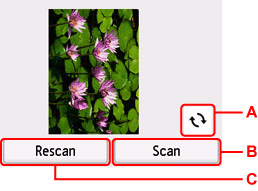
Nach dem Scannen des ersten Originalblatts wird der folgende Bildschirm angezeigt.
-
A: Wählen Sie dies aus, um das Original um 180 Grad zu drehen.
-
B: Wählen Sie dies aus, um das Original zu scannen.
-
C: Wählen Sie dies aus, um das Original erneut zu scannen.
-
-
Prüfen Sie den Vorschaubildschirm und wählen Sie Scannen (Scan) aus.
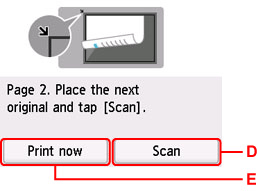
Der unten gezeigte Bildschirm wird nach dem Scannen jedes Originalblatts aufgerufen.
-
D: Wählen Sie dies aus, um das Original zu scannen.
-
E: Wählen Sie dies aus, um eine Kopie des gescannten Originals zu drucken.
-
-
Legen Sie das zweite Originalblatt auf die Dokumentenauflage und wählen Sie Scannen (Scan) aus.
-
Prüfen Sie den Vorschaubildschirm und wählen Sie Scannen (Scan) aus.
-
Wiederholen Sie die Schritte 13 und 14 zum Scannen des dritten und vierten Originalblatts.
Nach dem Scannen des vierten Originalblatts beginnt der Drucker mit dem Kopieren.
Hinweis
-
Wenn beim Scannen auf dem Touchscreen die Meldung Gerätespeicher ist voll. Der Prozess kann nicht fortgesetzt werden. (Cannot process because device memory is full.) angezeigt wird, stellen Sie Drckqual. (Print qlty) auf Standard und versuchen Sie, den Kopiervorgang erneut auszuführen. Wenn das Problem nicht behoben wird, wenn Med.typ (Type) auf Normalpapier (Plain paper) festgelegt wird, legen Sie Drckqual. (Print qlty) auf Entwurf (Draft) fest, und versuchen Sie erneut, den Kopiervorgang auszuführen.
-
Zum Abbrechen des Kopiervorgangs drücken Sie die Taste Stopp (Stop).
-
Sie können den Kopierauftrag während des Druckens hinzufügen.
