Festlegen des schmalen Rands beim Drucken mit schmalen Rändern
Beim Drucken mit minimalem Rand ist die Randbreite an der linken und rechten Seite des Papiers möglicherweise nicht einheitlich. Das Problem kann möglicherweise durch eine Verbreiterung der Ränder an den schmalen Enden behoben werden.

 Wichtig
-
Beim Drucken mit minimalem Rand kann für jeden Papiertyp der minimale Rand links und rechts getrennt eingestellt werden.
-
Der eingestellte minimale Rand wird nur beim Drucken mit minimalem Rand aktiviert. Wenn beim Drucken mit Rändern der linke und der rechte Rand nicht einheitlich sind, führen Sie Horizontale Druckposition einst. (Adjust horizontal print position) unter Druckeinstellungen (Print settings) durch.
-
Um mit dem festgelegten minimalen Rand zu drucken, muss zuvor die Position des Druckkopfs eingestellt werden. Führen Sie vor dem Drucken mit minimalem Rand Druckkopfausrichtung - Autom. (Print Head Alignment - Auto) oder Druckkopfausrichtung - Manuell (Print Head Alignment - Manual) durch. Wenn Sie das Drucken mit minimalem Rand ohne Druckkopfausrichtung durchführen, wird eine Meldung angezeigt, und der Druck erfolgt mit breiteren Rändern.
-
Um mit dem eingestellten minimalen Rand zu drucken, muss die Druckkopfhöhe auf niedrig eingestellt werden.
-
Papierstärke (Kopfhöhe) (Paper thickness (head height)): Automatisch (Auto) oder Standard
-
Papierabrieb verhindern (Prevent paper abrasion): AUS (OFF)
Ändern Sie vor dem Drucken mit minimalem Rand die Einstellungen entsprechend. Beim Drucken mit minimalem Rand und Vergrößerung der Druckkopfhöhe wird eine Meldung angezeigt und der Druck erfolgt mit breiteren Rändern.
-
-
Der Druck mit minimalem Rand ist nicht möglich, wenn Papierbreite erkennen (Detect paper width) auf Inaktiv (Disable) festgelegt ist. Legen Sie vor dem Drucken mit minimalem Rand Papierbreite erkennen (Detect paper width) auf Aktiv (Enable) für den Papiertyp aus, der bedruckt werden soll.
 Hinweis
-
Dieses Produkt unterstützt das Drucken mit minimalem Rand. Abhängig von zum Drucken verwendeten Anwendung wird dies möglicherweise als randloser Druck angezeigt.
Festlegen der Größe des minimalen Rands
-
Wählen Sie auf dem Bildschirm HOME
 (Einrichtung) aus.
 -
Wählen Sie
 Geräteeinstellungen (Printer settings) aus.
 -
Wählen Sie Papiereinstellungen (Paper-related settings) aus.
-
Wählen Sie Erweiterte Papiereinstellungen (Advanced paper settings) aus.
-
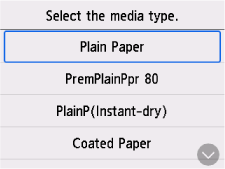
Wählen Sie den Papiertyp, für den Sie die Einstellung ändern möchten.
 Wichtig
-
Wenn Sie einen Papiertyp auswählen, der das Drucken mit minimalem Rand nicht unterstützt, können Sie die Größe des minimalen Rands nicht einstellen. Informationen zu den Papiertypen, die das Drucken mit minimalem Rand unterstützen, finden Sie unter „Drucken mit minimalem Rand“ für die einzelnen Papiertypen in der Liste der Papiereinstellungen (Rollenpapier).
-
-
Wählen Sie Minimaler Rand für Rollenpapier (Roll paper minimal margin amount) aus.
-
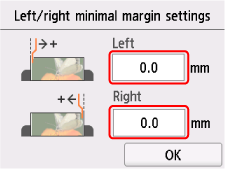
Legen Sie die linken und rechten Einstellungswerte fest, und wählen Sie OK aus.
 Hinweis
-
Je größer der eingestellte Anpassungswert, umso breiter sind die linken und rechten Ränder. Der Anpassungswert kann im Bereich von 0 mm bis 0,7 mm in Schritten von 0,1 mm eingestellt werden.
-
Nach der Einstellung sollten Sie das Drucken mit minimalem Rand durchführen, um den Status der Ränder zu überprüfen.
-
