O que fazer quando o papel está atolado.
Se o papel ficar atolado, remova-o seguindo o procedimento apropriado mostrado abaixo.
 Nota
Nota
- Se o papel não estiver preso (nenhum código de suporte exibido), mas o papel não for alimentado ou impresso normalmente, consulte O que fazer se o papel não for alimentado/sair normalmente.
- Se o papel colocado na alimentação superior estiver preso:
- Se o papel colocado na bandeja de alimentação manual estiver atolado:
- Se o papel estiver preso dentro da impressora:
- Se papel pequeno estiver atolado na impressora:
Se o papel colocado na alimentação superior estiver preso:
- Assista ao filme (Se o papel preso estiver visível pela alimentação superior)
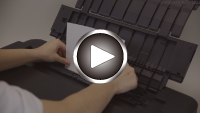
- Assista ao filme (Se o papel preso estiver visível pela abertura de saída de papel)
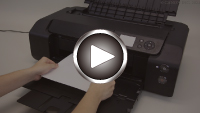
-
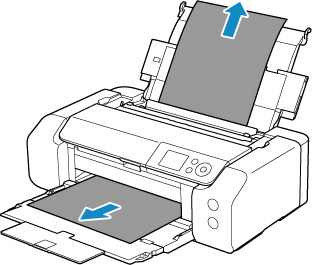
Puxe lentamente o papel para fora do slot de saída do papel ou da alimentação superior, o que for mais fácil.
Segure o papel com suas mãos e então puxe o papel lentamente, com cuidado para não rasgá-lo.
 Nota
Nota-
Se não for possível retirar o papel, ligue a impressora novamente. O papel pode ser ejetado automaticamente.
-
Se o papel ficar preso durante a impressão e for necessário desligar a impressora para removê-lo, pressione o botão Parar (Stop) para parar a impressão antes de desligar a impressora.
-
Se o papel rasgar e você não conseguir retirar o papel atolado do slot de saída do papel ou da alimentação superior, remova o papel de dentro da impressora.
-
-
Recarregue o papel e pressione o botão OK na impressora.
A impressora retoma a impressão. Se a página não tiver sido impressa devido ao atolamento, reimprima-a.
Se você desligou a impressora na etapa 1, os dados de impressão enviados para a impressora terão sido apagados. Imprima novamente.
Nota-
Ao colocar o papel novamente, verifique se está usando o tipo adequado de papel e colocando-o da maneira correta.
-
Recomendamos o uso de tamanhos de papel diferentes de A5 para imprimir documentos com fotos ou gráficos. O papel A5 pode enrolar e causar atolamentos ao sair da impressora.
-
Se as medidas acima não resolverem o problema, peça ajuda ao seu revendedor Canon.
Se o papel colocado na bandeja de alimentação manual estiver atolado:
- Assista ao filme (Se o papel preso estiver visível pela bandeja de alimentação manual)
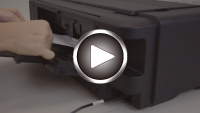
- Assista ao filme (Se o papel preso estiver visível pela abertura de saída de papel)
-
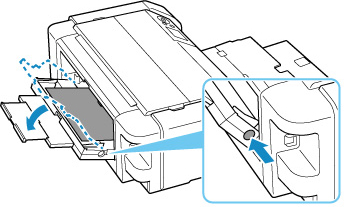
Pressione o botão Limpeza de Papel Obstruído (Paper Jam Clearing) e defina a bandeja de alimentação manual para a posição de limpeza de obstrução de papel.
-
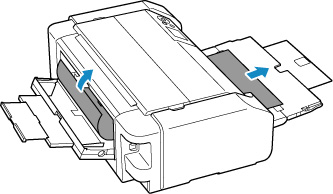
Puxe lentamente o papel para fora do slot de saída do papel ou da bandeja de alimentação manual, o que for mais fácil.
Segure o papel com suas mãos e então puxe o papel lentamente, com cuidado para não rasgá-lo.
 Nota
Nota-
Se não for possível retirar o papel, ligue a impressora novamente. O papel pode ser ejetado automaticamente.
-
Se o papel ficar preso durante a impressão e for necessário desligar a impressora para removê-lo, pressione o botão Parar (Stop) para parar a impressão antes de desligar a impressora.
-
Se o papel rasgar e você não conseguir retirar o papel atolado do slot de saída do papel ou da bandeja de alimentação manual, remova o papel de dentro da impressora.
-
-
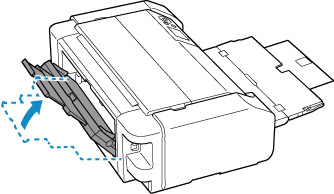
Retorne a bandeja de alimentação manual para a posição original.
-
Recarregue o papel e pressione o botão OK na impressora.
A impressora retoma a impressão. Se a página não tiver sido impressa devido ao atolamento, reimprima-a.
Se você desligou a impressora na etapa 2, os dados de impressão enviados para a impressora terão sido apagados. Imprima novamente.
Nota-
Ao colocar o papel novamente, verifique se está usando o tipo adequado de papel e colocando-o da maneira correta.
-
Se as medidas acima não resolverem o problema, peça ajuda ao seu revendedor Canon.
Se o papel estiver preso dentro da impressora:
- Assista ao filme (Se o papel estiver preso dentro)
Se o papel preso rasgar e você não conseguir remover da abertura de saída de papel, da alimentação superior, ou da bandeja de alimentação manual, ou se o papel preso permanecer dentro da impressora, remova o papel conforme as instruções abaixo.
Nota
-
Se o papel ficar preso durante a impressão e for necessário desligar a impressora para removê-lo, pressione o botão Parar (Stop) para parar a impressão antes de desligar a impressora.
-
Desligue a impressora e desconecte-a.
-
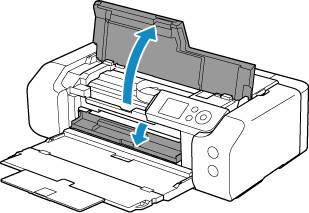
Abra a tampa superior e a guia da bandeja multipropósito.
 Importante
-
Não toque no filme limpo (A) ou na cinta branca (B).
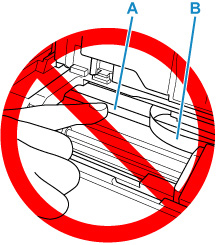
Se você sujar ou arranhar essas peças ao tocá-las com um papel ou com a mão, isso pode danificar a impressora.
-
-
Verifique se o papel atolado está sob o suporte da cabeça de impressão.
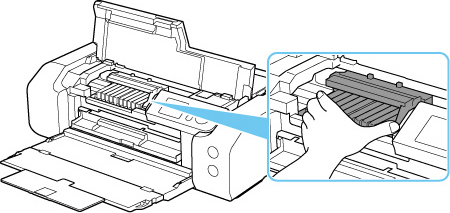
Se o papel atolado estiver sob o suporte da cabeça de impressão, mova o suporte da cabeça de impressão até a extremidade direita ou esquerda, o que for mais fácil para remover o papel.
Ao mover o suporte da cabeça de impressão, segure a parte superior do suporte da cabeça de impressão e deslize-o lentamente para a extrema direita ou esquerda.
-
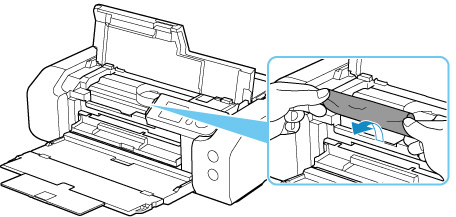
Segure o papel atolado firmemente com as duas mãos.
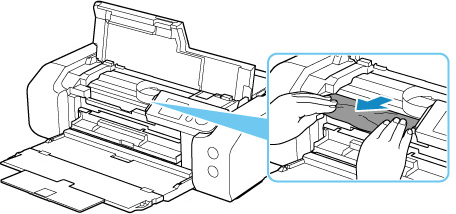
Se o papel estiver enrolado, puxe-o para fora.
-
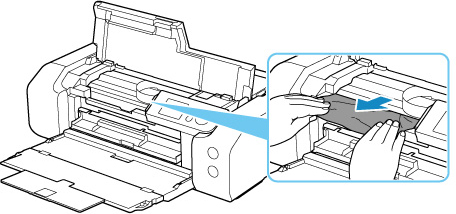
Puxe o papel lentamente para não rasgá-lo.
Retire o papel em um ângulo de cerca de 45 graus.
-
Verifique se todos os papéis atolados foram removidos.
Se o papel rasgar quando for retirado, um pedaço de papel pode permanecer na impressora. Verifique o seguinte e remova os pedaços de papel restantes.
-
Sobrou algum pedaço de papel sob o suporte da cabeça de impressão?
-
Algum pequeno pedaço de papel ficou na impressora?
-
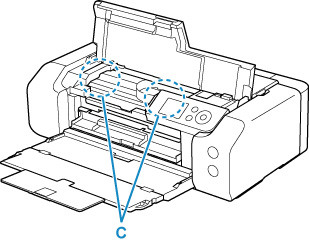
Sobrou algum papel nos espaços vazios à esquerda e à direita (C) na impressora?
-
-
Feche a tampa superior e a guia da bandeja multipropósito.
Todos os trabalhos na fila de impressão são cancelados. Imprima novamente.
Nota-
Ao colocar o papel novamente, verifique se está usando o tipo adequado de papel e colocando-o da maneira correta. Se aparecer uma mensagem de atolamento de papel no LCD ou na tela de seu computador quando você continuar a imprimir após remover todo o papel atolado, pode ser que ainda exista algum papel dentro da impressora. Verifique a impressora novamente para ver se ainda existe algum pedaço de papel.
-
Se as medidas acima não resolverem o problema, peça ajuda ao seu revendedor Canon.
Se papel pequeno estiver atolado na impressora:
Importante
-
Não carregue papel com tamanho pequeno, como 10x15cm 4"x6" (4"x6" 10x15cm), na orientação paisagem. Isso pode causar atolamento de papel.
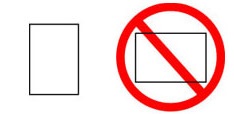
- Não é possível imprimir em um papel menor que o tamanho mínimo.
Se um papel de tamanho pequeno estiver atolado dentro da impressora, remova o papel seguindo as instruções abaixo.
-
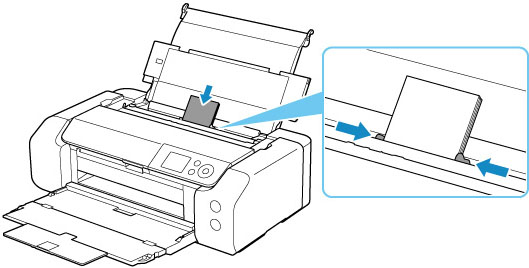
Carregue uma folha de papel maior que 10x15cm 4"x6" (4"x6" 10x15cm) na alimentação superior na orientação paisagem.
Alinhe as guias do papel da alimentação superior com ambas as extremidades do papel.
Não carregue papel com tamanho pequeno na orientação paisagem.
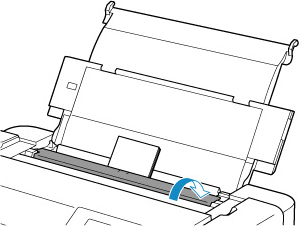
Feche a tampa do slot de alimentação.
-
Desligue a impressora.
-
Ligue a impressora.
O papel carregado é alimentado e ejetado enquanto o papel atolado é empurrado para fora.
Se o papel atolado não for ejetado mesmo depois de tomar as medidas acima, tente executar o procedimento a seguir.
-
Execute a limpeza do rolo de alimentação de papel da bandeja de alimentação manual.
O papel atolado é ejetado junto com o papel usado para limpeza do rolo de alimentação de papel.
Todos os trabalhos na fila de impressão são cancelados. Imprima novamente.
Nota-
Ao colocar o papel novamente, verifique se está usando o tipo adequado de papel e colocando-o da maneira correta.
Se uma mensagem de papel atolado aparecer no LCD da impressora ou na tela de seu computador quando você continuar a imprimir após remover todo o papel atolado, pode ser que ainda exista algum papel dentro da impressora. Verifique a impressora novamente para ver se ainda existe algum pedaço de papel.
-
Se o problema persistir mesmo após você repetir as ações acima, entre em contato com seu revendedor da Canon para obter ajuda.
