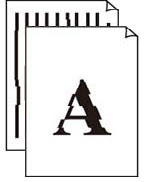
 Las líneas no están alineadas/están distorsionadas

-
Comprobación 1 ¿La configuración del tamaño de página y del tipo de soporte coincide con el tamaño y el tipo de papel cargado?
Si esta configuración no coincide, no se podrá obtener el resultado adecuado.
Al imprimir fotografías o ilustraciones, una configuración incorrecta del tipo de papel puede reducir la calidad del color que se imprima.
Además, si imprime con una configuración de tipo de papel incorrecta, se puede rayar la superficie impresa.
-
Impresión desde el ordenador
Cambie la configuración con el controlador de la impresora.
- Configuración de la impresión básica (Windows)
- Configuración de la impresión básica (macOS)
-
Impresión desde su teléfono inteligente/tableta usando

Compruebe la configuración en la aplicación.
-
-
Comprobación 2 Asegúrese de que se ha seleccionado la calidad de impresión adecuada (consulte la lista anterior).
Seleccione una calidad de impresión adecuada para el papel y lo que se vaya a imprimir. Si advierte colores borrosos o no uniformes, suba el valor de la configuración de la calidad de impresión e imprima de nuevo.
-
Comprobación 3 Ejecute la alineación del cabezal de impresión.
Si las líneas impresas no están alineadas/están distorsionadas o el resultado de la impresión no es satisfactorio por cualquier otro motivo, ajuste la posición del cabezal de impresión.
 Nota
Nota-
Si el problema no se soluciona tras realizar la alineación del cabezal de impresión, alinee el cabezal de impresión manualmente.
-
-
Comprobación 4 Aumente la calidad de impresión e intente imprimir de nuevo.
El aumento de la calidad de impresión en el controlador de impresora podría mejorar el resultado de la impresión.
