Ajuste manual para enderezar las líneas y alinear los colores
Si las líneas verticales impresas se muestran torcidas o si los colores no están alineados, ejecute Alineación. cabezales impr. (Print Head Alignment) y ajuste la posición del cabezal de impresión.
Ejecute, normalmente, Automático (Auto).
Sin embargo, cuando imprima en papel especial o si la impresión no mejora después de ejecutar Automático (Auto), pruebe con Manual.
El ajuste Manual requiere que examine el patrón de comprobación impreso y que introduzca un valor de ajuste.

 Importante
-
Dado que los resultados del ajuste varían dependiendo del tipo de papel utilizado para el ajuste, utilice el mismo tipo de papel que usaría para imprimir.
- Elementos que es necesario preparar
-
Para papel de tamaño A4 o Carta: dos hojas
Para papel de tamaño A2 o 43 x 56 cm (17" x 22"): una sola hoja
-
Seleccione
 Mantenimiento (Maintenance) en la pantalla INICIO.
 -
Seleccione Alineación. cabezales impr. (Print Head Alignment).
-
Seleccione Manual.
Aparecerá la pantalla de confirmación.
-
Seleccione Sí (Yes).
Aparecerá la pantalla de configuración del papel.
-
Establece el papel que se debe usar.
-
Cargue el papel preparado en la fuente de papel especificada en el mensaje.
Si la fuente de papel es la bandeja de alimentación manual, cargue las hojas de papel de una en una.
-
Abra suavemente la bandeja de salida del papel.
Abra la extensión de la bandeja de salida, a continuación, saque el soporte de la salida del papel.
-
Pulse el botón OK.
Se imprimirá el patrón de alineación de cabezales.
-
Cuando se muestre el mensaje "¿Se han imprimido bien lospatrones? (Did the patterns print correctly?)", confirme que el patrón se ha imprimido correctamente y seleccione Sí (Yes).
-
Confirme el mensaje y, a continuación, pulse el botón OK.
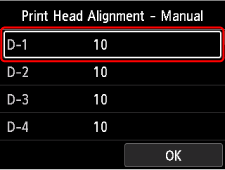
Aparecerá la pantalla de introducción de los valores de ajuste de la posición del cabezal.
-
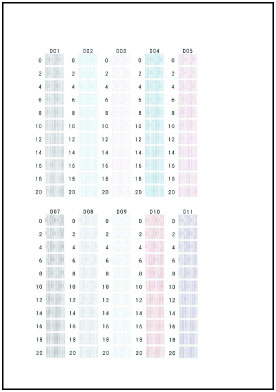
Observe el patrón y seleccione el número del patrón en cada columna que tenga líneas rectas.
Pulse el botón OK para seleccionar una columna, seleccione el número de patrón, a continuación, pulse el botón OK.
* La muestra del primer patrón (tamaño A4) aparece tal como se indica a continuación.
 Nota
Nota-
Consulte el patrón y escoja el ajuste que produce el menor número de rayas verticales torcidas.
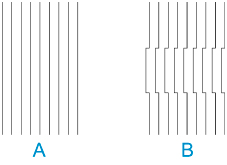
A: Líneas rectas verticales
B: Líneas rectas verticales torcidas
-
-
Repita este procedimiento hasta que haya terminado de introducir un número de patrón en todas las columnas, seleccione OK y, a continuación, pulse el botón OK.
Si aparece un mensaje en la pantalla, siga las indicaciones del mensaje.
-
Cuando aparezca el mensaje de finalización, pulse el botón OK.
