
ไม่พบ เครื่องพิมพ์ ระหว่างการตั้งค่า
หากคุณไม่พบเครื่องพิมพ์บนเครือข่ายระหว่างการตั้งค่า ให้ตรวจสอบสิ่งต่อไปนี้
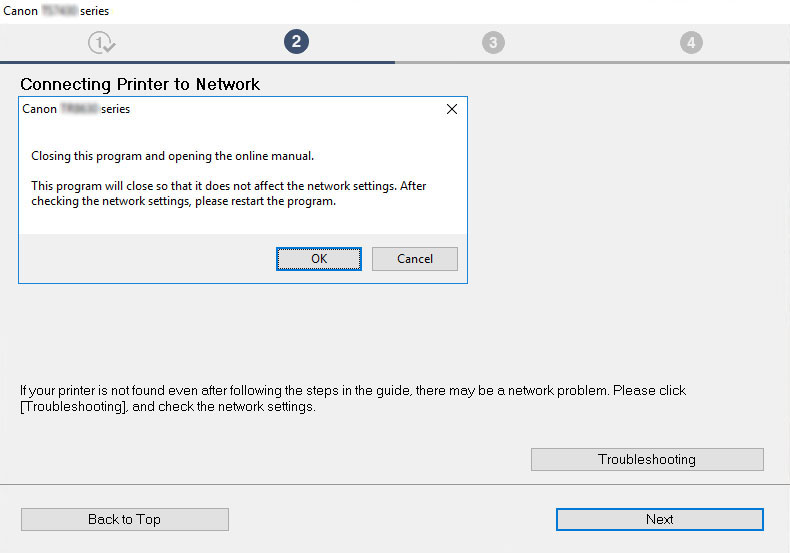
เมื่อคุณทำการตรวจสอบทั้งหมดเสร็จแล้ว ให้ลองตั้งค่าตั้งแต่ต้น
รายการที่ต้องตรวจสอบสำหรับ Wi-Fi:
เมื่อเชื่อมต่อเครื่องพิมพ์กับ Wi-Fi ให้ตรวจสอบ/ตอบสนองต่อรายการทั้งหมดใน [ขั้นตอนที่ 1] และลองตั้งค่าตั้งแต่ต้น หากคุณยังไม่สามารถตั้งค่าเครื่องพิมพ์ได้อย่างถูกต้อง ให้ลองใช้รายการใน [ขั้นตอนที่ 2] และลองตั้งค่าตั้งแต่ต้น
-
ขั้นตอนที่ 1 ตรวจสอบรายการพื้นฐานสำหรับ Wi-Fi
-
ขั้นตอนที่ 2 แก้ไขปัญหา ใช้ IJ Network Device Setup Utility
รายการที่ต้องตรวจสอบสำหรับ LAN แบบมีสาย:
เมื่อเชื่อมต่อเครื่องพิมพ์กับ LAN แบบมีสาย ให้ตรวจสอบ/ตอบกลับรายการทั้งหมดใน [ขั้นตอนที่ 1] และพยายามตั้งค่าตั้งแต่เริ่มต้น หากคุณยังไม่สามารถตั้งค่าเครื่องพิมพ์ได้อย่างถูกต้อง ให้ลองใช้รายการใน [ขั้นตอนที่ 2] และลองตั้งค่าตั้งแต่ต้น
-
ขั้นตอนที่ 1 ตรวจสอบรายการพื้นฐานสำหรับ LAN แบบมีสาย
-
ขั้นตอนที่ 2 แก้ไขปัญหา ใช้ IJ Network Device Setup Utility
รายการที่ต้องตรวจสอบสำหรับ Wi-Fi
-
ขั้นตอนที่ 1 ตรวจสอบรายการพื้นฐานสำหรับ Wi-Fi
-
ตรวจสอบสถานะพลังงาน
เครื่องพิมพ์และอุปกรณ์เครือข่าย (เราเตอร์ ฯลฯ) เปิดอยู่หรือไม่
หยุดการตั้งค่า และตรวจสอบว่าเราเตอร์ (โมเด็ม) เปิดอยู่ จากนั้นตรวจสอบว่าเครื่องพิมพ์เปิดอยู่
-
ตรวจสอบว่าอุปกรณ์เครือข่าย เช่น เราเตอร์เปิดอยู่หรือไม่
หากอุปกรณ์เครือข่ายไม่ได้เปิดอยู่ ให้เปิดเครื่อง หากอุปกรณ์เครือข่ายเปิดอยู่ ให้ปิดเครื่องแล้วเปิดอีกครั้ง
อาจใช้เวลาสักครู่เพื่อให้อุปกรณ์เครือข่ายพร้อมใช้งานเมื่อเปิดเครื่อง
ดำเนินการต่อเมื่ออุปกรณ์เครือข่าย เช่น เราเตอร์พร้อมใช้งานแล้ว
-
ตรวจสอบว่าเครื่องพิมพ์เปิดอยู่หรือไม่
หากเครื่องพิมพ์ปิดอยู่ ให้เปิดเครื่อง หากเครื่องพิมพ์เปิดอยู่ ให้ปิดและเปิดอีกครั้ง
ดำเนินการต่อเมื่อคุณตรวจสอบสถานะพลังงานด้านบนเสร็จแล้ว
-
-
ตรวจสอบการเชื่อมต่อเครือข่าย PC
คุณสามารถเปิดเว็บเพจจากคอมพิวเตอร์ได้หรือไม่ ตรวจสอบให้แน่ใจว่าคอมพิวเตอร์และอุปกรณ์เครือข่าย (เราเตอร์แบบไร้สาย ฯลฯ) ถูกกำหนดค่า และคอมพิวเตอร์เชื่อมต่อกับเครือข่ายแล้ว
หากคุณไม่สามารถดูเว็บเพจในคอมพิวเตอร์ของคุณ ให้ตรวจสอบการตั้งค่าการเชื่อมต่อเครือข่ายเราเตอร์แบบไร้สาย เช่น การกรองที่อยู่ IP การกรองที่อยู่ MAC และฟังก์ชัน DHCP
สำหรับข้อมูลเพิ่มเติมเกี่ยวกับการตรวจสอบการตั้งค่าของเราเตอร์แบบไร้สาย โปรดอ้างอิงคู่มือการใช้งานที่จัดมาให้พร้อมกับเราเตอร์แบบไร้สายหรือติดต่อผู้ผลิต
 ข้อสำคัญ
-
โปรดทราบว่ามีการกำหนดชื่อเครือข่าย (SSID) ที่ต่างกันให้กับแบนด์วิดท์ (2.4 GHz หรือ 5 GHz) หรือตามการใช้งาน (สำหรับ PC หรือเครื่องเกมส์) โดยใช้อักขระตัวอักษรและตัวเลขท้ายชื่อเครือข่าย (SSID) ทั้งนี้ขึ้นอยู่กับเราเตอร์แบบไร้สาย
เมื่อคุณตรวจสอบเราเตอร์แบบไร้สายเสร็จแล้ว ให้กำหนดการตั้งค่าเครือข่ายสำหรับคอมพิวเตอร์ของคุณ สำหรับขั้นตอน โปรดอ้างอิงคู่มือการใช้งานที่จัดมาให้พร้อมกับคอมพิวเตอร์ หรือติดต่อผู้ผลิต
เมื่อคุณตั้งค่าเราเตอร์แบบไร้สายและคอมพิวเตอร์ของคุณเสร็จแล้ว ให้กำหนดการตั้งค่าในคอมพิวเตอร์ของคุณเพื่อดูเว็บเพจโดยใช้ข้อมูลของเราเตอร์แบบไร้สาย
ดำเนินการต่อเมื่อคุณตรวจสอบการเชื่อมต่อเครือข่ายด้านบนเสร็จแล้ว
-
-
ตรวจสอบการตั้งค่า Wi-Fi ของเครื่องพิมพ์
ตรวจสอบให้แน่ใจว่าไอคอน
 หรือ
หรือ  แสดงอยู่บนหน้าจอสัมผัส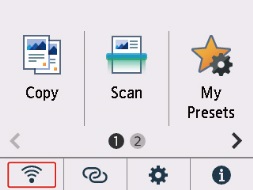
หากไอคอนไม่แสดงขึ้น:
เครื่องพิมพ์ไม่ได้ตั้งค่าให้ใช้ Wi-Fi เปิดการสื่อสารแบบไร้สายบนเครื่องพิมพ์
หากไอคอน
แสดงขึ้น:ไอคอน
แสดงว่าไม่ได้เชื่อมต่อเราเตอร์แบบไร้สายและเครื่องพิมพ์ พิจารณาตำแหน่งของเราเตอร์แบบไร้สายและเครื่องพิมพ์อีกครั้ง-
การตรวจสอบตำแหน่งของเราเตอร์แบบไร้สาย:
หลังจากตรวจสอบการตั้งค่าเราเตอร์แบบไร้สายแล้ว ให้ตรวจสอบให้แน่ใจว่าไม่ได้วางเครื่องพิมพ์ไว้ไกลจากจุดเข้าใช้งานเกินไป เครื่องพิมพ์สามารถอยู่ห่างจากเราเตอร์แบบไร้สายได้ไม่เกิน 50 m (164 ft.) ภายในห้อง หากไม่มีสิ่งกีดขวาง เครื่องพิมพ์ถูกออกแบบมาสำหรับใช้ในร่ม ตรวจสอบให้แน่ใจว่าเครื่องพิมพ์อยู่ใกล้กับเราเตอร์แบบไร้สายพอที่จะใช้งานได้
วางเครื่องพิมพ์และเราเตอร์แบบไร้สายในที่ซึ่งไม่มีสิ่งกีดขวางระหว่างอุปกรณ์ทั้งสอง การสื่อสารแบบไร้สายระหว่างห้องหรือชั้นตึกที่ต่างกันมักจะไม่ค่อยดี การสื่อสารแบบไร้สายสามารถถูกกีดขวางโดยวัสดุก่อสร้างที่มีโลหะหรือคอนกรีต หากเครื่องพิมพ์ไม่สามารถสื่อสารกับคอมพิวเตอร์ผ่าน Wi-Fi เนื่องจากผนัง ให้วางเครื่องพิมพ์และคอมพิวเตอร์ไว้ในห้องเดียวกัน
นอกจากนี้ หากมีอุปกรณ์ เช่น เตาอบไมโครเวฟ ที่ส่งคลื่นวิทยุในช่วงความถี่เดียวกันกับเราเตอร์แบบไร้สายที่อยู่ใกล้เคียง อาจก่อให้เกิดการรบกวนได้ วางเราเตอร์แบบไร้สายให้ไกลจากแหล่งรบกวนเท่าที่ทำได้
-
การตรวจสอบตำแหน่งของเครื่องพิมพ์:
ตรวจสอบให้แน่ใจว่าเครื่องพิมพ์ไม่ได้ถูกวางไว้ด้านหลังวัตถุ เครื่องพิมพ์อาจไม่สามารถเชื่อมต่อได้เมื่อวางไว้ด้านหลังกำแพงหรือบนชั้นวาง ลองวางเครื่องพิมพ์ในตำแหน่งที่ไม่มีสิ่งกีดขวาง
สำหรับรายละเอียด ดูที่คู่มือการใช้งานที่ให้มาพร้อมกับเราเตอร์แบบไร้สายหรือให้ติดต่อผู้ผลิต
-
เมื่อคุณตรวจสอบ [ขั้นตอนที่ 1] ด้านบนเสร็จแล้ว ให้ลองตั้งค่าตั้งแต่ต้น
หากไม่สามารถตรวจพบเครื่องพิมพ์หลังจากพยายามตั้งค่าตั้งแต่ต้น ให้ดำเนินการต่อไปที่ [ขั้นตอนที่ 2]
-
รายการที่ต้องตรวจสอบสำหรับ LAN แบบมีสาย
-
ขั้นตอนที่ 1 ตรวจสอบรายการพื้นฐานสำหรับ LAN แบบมีสาย
-
ตรวจสอบพลังงานและสายเคเบิล LAN
เมื่อไม่พบเครื่องพิมพ์บนหน้าจอการตั้งค่า ในการใช้การตั้งค่าการเชื่อมต่อ LAN ตรวจสอบให้แน่ใจว่าอุปกรณ์เครือข่ายทั้งหมดเชื่อมต่อกับเราเตอร์และฮับผ่านสายเคเบิล LAN และอุปกรณ์ทั้งหมดเปิดอยู่
หากไม่ได้เชื่อมต่อสายเคเบิล LAN:
เชื่อมต่อเราเตอร์ ฮับ คอมพิวเตอร์และเครื่องพิมพ์ผ่านสายเคเบิล LAN
ตรวจสอบให้แน่ใจว่าเครื่องพิมพ์เปิดอยู่
ตรวจสอบให้แน่ใจว่าเครื่องพิมพ์เปิดอยู่ และตรวจสอบให้แน่ใจว่าเราเตอร์และฮับเปิดอยู่
หากสายเคเบิล LAN เชื่อมต่ออยู่ และเครื่องพิมพ์และอุปกรณ์เครือข่ายปิดอยู่:
เปิดเครื่องพิมพ์หรืออุปกรณ์เครือข่าย
หากสายเคเบิล LAN เชื่อมต่ออยู่ และเครื่องพิมพ์และอุปกรณ์เครือข่ายเปิดอยู่:
หากเปิดอยู่ ให้ปิดเครื่องแล้วเปิดอีกครั้ง
 หมายเหตุ
-
อาจใช้เวลาสักครู่เพื่อให้เครื่องพิมพ์และอุปกรณ์เครือข่ายพร้อมใช้งานเมื่อเปิดอีกครั้ง หลังจากเปิดเครื่อง ให้รอสักครู่แล้วดำเนินการต่อ
-
-
ตรวจสอบการเชื่อมต่อเครือข่าย PC
คุณสามารถเปิดเว็บเพจจากคอมพิวเตอร์ได้หรือไม่ ตรวจสอบให้แน่ใจว่าคอมพิวเตอร์และอุปกรณ์เครือข่าย (เราเตอร์ ฯลฯ) ถูกตั้งค่ารูปแบบและคอมพิวเตอร์สามารถเชื่อมต่อกับเครือข่ายได้
หากคุณไม่สามารถดูเว็บเพจได้ ให้ถอดสายเคเบิลที่เชื่อมต่อกับฝั่ง WAN ของเราเตอร์ เชื่อมต่อสายเคเบิลเข้ากับคอมพิวเตอร์โดยตรงเพื่อดูว่าคุณสามารถดูเว็บเพจบนอินเทอร์เน็ตได้หรือไม่
ตรวจสอบการตั้งค่าสำหรับเราเตอร์ว่าคุณสามารถดูหน้าเว็บได้หรือไม่ สำหรับรายละเอียดเกี่ยวกับการตรวจสอบการตั้งค่าของเราเตอร์ โปรดดูคู่มือการใช้งานที่ให้มาพร้อมกับเราเตอร์หรือติดต่อผู้ผลิต โปรดดูคู่มือการใช้งานเกี่ยวกับการเชื่อมต่อของผู้ให้บริการ
เมื่อคุณตรวจสอบเราเตอร์เสร็จแล้ว ให้กำหนดการตั้งค่าเครือข่ายของคอมพิวเตอร์ของคุณ สำหรับขั้นตอน โปรดอ้างอิงคู่มือการใช้งานที่จัดมาให้พร้อมกับคอมพิวเตอร์ หรือติดต่อผู้ผลิต
เมื่อคุณตั้งค่าเราเตอร์และคอมพิวเตอร์ของคุณเสร็จแล้ว ให้กำหนดการตั้งค่าบนคอมพิวเตอร์ของคุณเพื่อดูหน้าเว็บ ใช้ข้อมูลของเราเตอร์
ดำเนินการต่อเมื่อคุณสามารถดูหน้าเว็บบนคอมพิวเตอร์ของคุณได้
-
ตรวจสอบการตั้งค่า LAN แบบมีสายของเครื่องพิมพ์
ตรวจสอบให้แน่ใจว่าไอคอน
 แสดงบนหน้าจอสัมผัส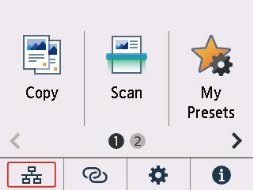
หากไอคอนไม่แสดงขึ้น:
เครื่องพิมพ์ไม่ได้ตั้งค่าให้เปิดใช้งานการสื่อสารแบบมีสาย เปลี่ยนการตั้งค่าเครื่องพิมพ์เพื่อใช้ LAN แบบมีสาย
เมื่อคุณตรวจสอบ [ขั้นตอนที่ 1] ด้านบนเสร็จแล้ว ให้ลองตั้งค่าตั้งแต่ต้น
หากไม่สามารถตรวจพบเครื่องพิมพ์หลังจากพยายามตั้งค่าตั้งแต่ต้น ให้ดำเนินการต่อไปที่ [ขั้นตอนที่ 2]
-
-
ขั้นตอนที่ 2 แก้ไขปัญหา โดยใช้ IJ Network Device Setup Utility
วินิจฉัยและซ่อมแซมการเชื่อมต่อเครือข่ายโดยใช้ IJ Network Device Setup Utility
ดาวน์โหลด IJ Network Device Setup Utility จากหน้าด้านล่าง และติดตั้งในคอมพิวเตอร์ของคุณ
อ้างอิงถึงด้านล่างในเรื่องการเริ่มต้น IJ Network Device Setup Utility
-
สำหรับ Windows:
-
สำหรับ macOS:
เมื่อแก้ไขแล้ว ให้ลองตั้งค่าตั้งแต่ต้น
-
