
การส่งเอกสารเดียวกันให้แก่ผู้รับหลายคน (การส่งตามลำดับ)
เครื่องพิมพ์นี้อนุญาตให้คุณจัดเตรียมสำหรับการส่งเอกสารเดียวกันให้แก่ผู้รับสูงสุด 101 คนในคราวเดียวกัน สามารถระบุผู้รับได้ด้วยการป้อนหมายเลขแฟกซ์/โทรศัพท์และการเลือกผู้รับที่บันทึก (หมายเลขเฉพาะของผู้รับและการโทรออกเป็นกลุ่ม) ร่วมกัน
จำนวนดังต่อไปนี้ของผู้รับสามารถกำหนดได้ในการรวมกัน
-
ผู้รับที่ถูกบันทึกกับเครื่องพิมพ์:
สูงสุด 100 (หมายเลขเฉพาะของผู้รับและการโทรออกเป็นกลุ่มทั้งหมด)
-
การป้อนหมายเลขแฟกซ์/โทรศัพท์หรือโทรซ้ำ:
1
 ข้อสำคัญ
-
อาจเป็นไปได้ที่แฟกซ์จะส่งถึงผู้รับที่ไม่ต้องการเนื่องจากการโทรผิดหรือการลงทะเบียนหมายเลขแฟกซ์/โทรศัพท์ที่ไม่ถูกต้อง เมื่อคุณส่งเอกสารที่สำคัญ เราแนะนำให้คุณส่งทีละใบหลังจากพูดคุยทางโทรศัพท์
 หมายเหตุ
-
หากคุณส่งเอกสารไปยังกลุ่มผู้รับกลุ่มเดียวกันเป็นประจำ คุณสามารถจัดกลุ่มหมายเลขเหล่านี้สำหรับการโทรออกเป็นกลุ่ม วิธีนี้จะทำให้คุณสามารถส่งเอกสารให้แก่ผู้รับทุกคนในกลุ่มได้ด้วยการทำงานที่ง่ายดาย
-
สำหรับรายละเอียดเกี่ยวกับการส่งเบื้องต้น:
-
เลือก
 แฟกซ์(Fax) บนหน้าจอ HOME
หน้าจอสแตนด์บายสำหรับแฟกซ์จะแสดงขึ้น
-
เปลี่ยนการตั้งค่าการส่งตามความจำเป็น
-
ระบุผู้รับคนแรก
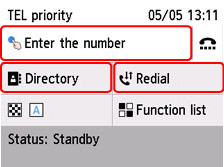
ระบุผู้รับคนแรกด้วยหนึ่งในวิธีต่อไปนี้
-
ด้วยการระบุผู้รับที่บันทึกไปยังเครื่องพิมพ์:
เลือก ไดเรกตอรี(Directory) และระบุผู้รับ
-
ด้วยการป้อนหมายเลขแฟกซ์/โทรศัพท์:
เลือกฟิลด์ป้อนข้อมูลหมายเลขแฟกซ์/โทรศัพท์และป้อนหมายเลข
-
การโทรซ้ำ:
เลือก โทรซ้ำ(Redial) และเลือกหมายเลขในรายการโทรออก
-
-
เพิ่มผู้รับ
-
เลือก เพิ่มผู้รับ(Add recipient)
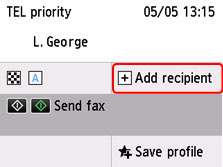
รายการผู้รับแสดงขึ้น
-
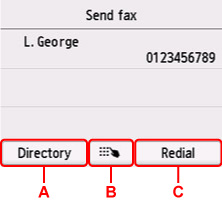
เลือกวิธีการเพิ่มผู้รับ
-
A: เพิ่มผู้รับจากผู้รับที่บันทึกไว้
-
B: แสดงขึ้น หากคุณระบุผู้รับรายแรกจากผู้รับที่ลงทะเบียน เพิ่มผู้รับโดยป้อนหมายเลขแฟกซ์/โทรศัพท์
-
C: ให้เพิ่มผู้รับด้วยการเลือกหมายเลขจากรายการโทรออกหากคุณได้ระบุผู้รับคนแรกจากผู้รับที่บันทึก
-
-
เพิ่มผู้รับ
เพิ่มผู้รับตามวิธีที่เลือก
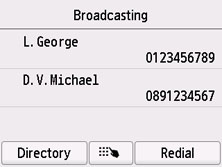
หน้าจอการเผยแพร่(Broadcasting)จะแสดงขึ้นหลังจากระบุผู้รับหลายคน
-
หากคุณต้องการเพิ่มผู้รับมากขึ้นอีก ให้ทำขั้นตอนเดิมซ้ำ
หมายเหตุ-
คุณสามารถระบุผู้รับได้ด้วยการป้อนหมายเลขแฟกซ์/โทรศัพท์หรือด้วยการเลือกหมายเลขจากรายการโทรออก
-
หากคุณต้องการลบผู้รับ ให้เลือกผู้รับที่คุณต้องการลบจากรายการ หลังจากหน้าจอยืนยันแสดงขึ้น ให้เลือก ใช่(Yes) เพื่อลบผู้รับ
-
-
กดปุ่ม สีดำ(Black) หรือปุ่ม สี(Color)
ข้อสำคัญ-
การส่งแฟกซ์สีจะใช้ได้เฉพาะในกรณีที่อุปกรณ์แฟกซ์ของผู้รับรองรับแฟกซ์สีเท่านั้น
-
หมายเหตุ
-
หากเอกสารยังคงอยู่ใน ADF หลังจากกดปุ่ม หยุด(Stop) ขณะที่กำลังดำเนินการสแกน ต้นฉบับใน ADF เอาต้นฉบับออกจากเทรย์เอกสารและแตะ [OK](Originals in ADF. Remove any originals from the document tray and tap [OK].) จะแสดงบนหน้าจอสัมผัส เมื่อเลือก OK เอกสารที่เหลืออยู่จะถูกผลักออกมาโดยอัตโนมัติ
