
หน้าจอแก้ไขรายการ
คุณสามารถนำเข้ารูปถ่ายไปยังกรอบเค้าโครงรูปภาพในรายการของคุณหรือเพิ่มตราประทับและกล่องข้อความ
เปลี่ยนไปที่หน้าจอแก้ไขรายการโดยดำเนินการอย่างใดอย่างหนึ่งดังต่อไปนี้
- เมื่อสร้างรายการใหม่ ให้เลือกรูปถ่ายที่คุณต้องการ เพื่อใช้ในหน้าจอ ตำแหน่งรูปถ่าย(Photo Locations)
- ในหน้าจอ รายการของคุณ(Your Items) ให้คลิกรูปขนาดย่อของรายการที่บันทึก จากนั้นคลิก แก้ไข(Edit) หรือ คัดลอกและแก้ไข(Copy and Edit) ในหน้าจอที่แสดงขึ้น
 หมายเหตุ
- ฟังก์ชันการแก้ไขที่ใช้ได้จะแตกต่างกันไปตามรายการ
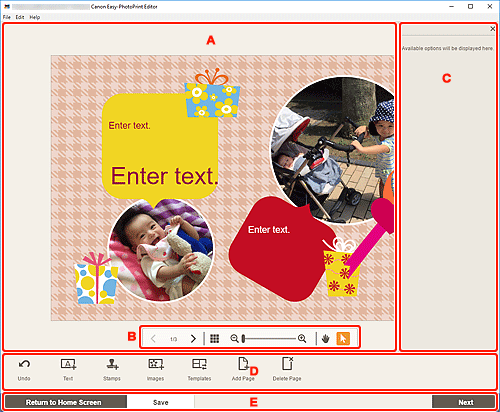
- A: บริเวณแก้ไขรายการ
- B: บริเวณเครื่องมือการดู
- C: แถบด้านข้าง
- D: บริเวณเครื่องมือการแก้ไข
- E: บริเวณสลับหน้าจอ/บันทึก(Save)
A: บริเวณแก้ไขรายการ
แสดงตัวอย่างรายการของคุณ
ป้อนข้อความหรือเปลี่ยนการวางแนวและตำแหน่งของรูปภาพ
B: บริเวณเครื่องมือการดู
หมายเหตุ
- เนื้อหาที่แสดงจะแตกต่างกันไปตามรายการ
 (สุ่ม)
- เปลี่ยนเค้าโครงและตำแหน่งของรูปภาพ

 (หน้าก่อน/หน้าถัดไป)
- สลับหน้าที่แสดงเมื่อมีหลายหน้าในรายการ
 (มุมมองรายการรูปขนาดย่อ)
- คลิกเพื่อสลับไปยัง หน้าจอแก้ไขรายการ (มุมมองรายการรูปขนาดย่อ)
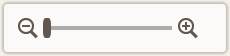 (ขยายออก/ขยายเข้า)
- คลิก
 (ขยายออก) หรือ
  (ขยายเข้า) เพื่อย่อหรือขยายขนาดการแสดงผล คุณยังสามารถเปลี่ยนแปลงขนาดการแสดงผลได้อย่างอิสระโดยการลากแถบเลื่อน
  (เครื่องมือรูปมือ)
- ลากรายการจนกระทั่งพื้นที่ที่คุณต้องการดูจะแสดงขึ้น (ตัวอย่างเช่น เมื่อรายการที่ขยายไม่พอดีกับหน้าจอ)
 (เครื่องมือเลือกวัตถุ)
- เลือกรูปภาพ ข้อความหรือตราประทับ
C: แถบด้านข้าง
เลือก  (ข้อความ(Text)),
  (ตราประทับ(Stamps)),
  (สีพื้นหลัง(Background Colors)),
  (กรอบรูป(Frames)) หรือ
  (ฟิลเตอร์สร้างสรรค์(Creative Filters)) ในบริเวณเครื่องมือแก้ไขเพื่อแสดงการตั้งค่าที่เกี่ยวข้องหรือลิสต์
D: บริเวณเครื่องมือการแก้ไข
หมายเหตุ
- เนื้อหาที่แสดงจะแตกต่างกันไปตามรายการ
- เนื้อหาที่แสดงจะแตกต่างกันไปเมื่อเลือกรูปภาพหรือข้อความ
 เลิกทำ(Undo)
-
เลิกทำการดำเนินการล่าสุด
การคลิกแต่ละครั้งจะเรียกคืนสถานะก่อนหน้า
- ข้อความ(Text)
-
เพิ่มกล่องข้อความ
เลือกจาก แนวตั้ง(Vertical), แนวนอน(Horizontal), โค้งคว่ำ(Arch Up) และ โค้งหงาย(Arch Down)
เมื่อคุณป้อนข้อความ แผงข้อความจะปรากฏในแถบด้านข้างของบริเวณแก้ไขรายการ
หมายเหตุ- แนวตั้ง(Vertical) ไม่ปรากฏทั้งนี้ขึ้นอยู่กับสภาพแวดล้อมของคุณ
- โค้งคว่ำ(Arch Up) และ โค้งหงาย(Arch Down) จะปรากฏเมื่อสร้างป้ายชื่อดิสก์
- ตราประทับ(Stamps)
-
แสดงแผงตราประทับบนแถบด้านข้างของบริเวณแก้ไขรายการและคุณสามารถเพิ่มตราประทับได้
 รูปภาพ(Images)
-
แสดง หน้าจอตำแหน่งรูปถ่าย และคุณสามารถเพิ่มหรือเปลี่ยนรูปถ่าย
- สีพื้นหลัง(Background Colors)
-
แสดงแผงสีพื้นหลังบนแถบด้านข้างของบริเวณแก้ไขรายการและคุณสามารถเปลี่ยนสีพื้นหลังของรายการได้
 แม่แบบ(Templates)
-
คุณสามารถเปลี่ยนแม่แบบได้
 เพิ่มหน้า(Add Page)
-
เพิ่มหน้าใหม่หลังหน้าที่เลือก
 ลบหน้า(Delete Page)
-
ลบหน้าที่ถูกเลือก
 ขั้นสูง...(Advanced...)
-
ระบุการตั้งค่าสำหรับปฏิทิน ป้ายชื่อดิสก์ นามบัตร สติกเกอร์ หรือรูปถ่าย ID
- หน้าจอการตั้งค่าปฏิทิน
- หน้าจอพื้นที่การพิมพ์ (ป้ายชื่อดิสก์)
- หน้าจอการตั้งค่าขั้นสูง (นามบัตร สติ๊กเกอร์ และรูปถ่าย ID)
เปลี่ยนขนาดกระดาษและขนาดรูปถ่ายสำหรับขนาดกรอบที่กำหนดเอง
เมื่อเลือกรูปภาพ ข้อความ หรือตราประทับ:
 เลือกรูปภาพ(Select Image)
-
แสดง หน้าจอตำแหน่งรูปถ่าย และคุณสามารถเปลี่ยนรูปถ่ายได้
- กรอบรูป(Frames)
-
แสดงแผงกรอบรูปบนแถบด้านข้างของบริเวณแก้ไขรายการและคุณสามารถเพิ่มกรอบรูปไปยังรูปภาพได้
 ครอบตัด(Crop)
-
สลับไปยังหน้าจอครอบตัด และคุณจะสามารถครอบตัดรูปภาพได้
- ฟิลเตอร์สร้างสรรค์(Creative Filters)
-
แสดงแผงฟิลเตอร์สร้างสรรค์บนแถบด้านข้างของบริเวณแก้ไขรายการและคุณสามารถเปลี่ยนรูปภาพเป็นสีขาวและสีดำ ปรับปรุงรูปภาพเพื่อให้คล้ายกับรูปภาพย้อนยุค และอื่นๆ
 นำไปไว้ข้างหน้าสุด(Bring to Front)
- ย้ายรูปภาพ กล่องข้อความ หรือตราประทับมาทางด้านหน้า
 ส่งไปยังข้างหลังสุด(Send to Back)
- ย้ายรูปภาพ กล่องข้อความ หรือตราประทับไปทางด้านหลัง
 จัดแนว(Align)
-
จัดแนวรูปภาพ กล่องข้อความ หรือตราประทับ
เลือกจาก
 จัดชิดซ้าย(Align Left),
  จัดกึ่งกลาง(Align Center),
  จัดชิดขวา(Align Right),
  จัดชิดด้านบน(Align Top),
  จัดตรงกลาง(Align Middle),
  จัดชิดด้านล่าง(Align Bottom),
  แจกจ่ายในแนวนอน(Distribute Horizontally),
  แจกจ่ายอย่างตั้งตรง(Distribute Vertically), จัดแนววัตถุที่เลือก(Align Selected Objects) และ จัดชิดขอบหน้ากระดาษ(Align to Page Edge)
เมื่อเลือกเค้าโครงแบบสุ่ม:
 แบบ(Layout)
- เลือกจำนวนรูปภาพที่จะวางในหน้า
 การวางแนว(Orientation)
- เลือกการวางแนวรูปถ่าย
 ขนาดกระดาษ(Paper Size)
- เปลี่ยนขนาดกระดาษ
 เลือกภาพถ่าย(Select Photos)
- แสดง หน้าจอตำแหน่งรูปถ่าย และคุณสามารถเปลี่ยนรูปถ่ายได้
E: บริเวณสลับหน้าจอ/บันทึก(Save)
- กลับไปยังหน้าจอหลัก(Return to Home Screen)
-
กลับไปที่ หน้าจอหน้าแรก
หากคลิกก่อนการบันทึกรายการ หน้าจอ ละทิ้งการเปลี่ยนแปลง(Discard Changes) จะปรากฏขึ้น
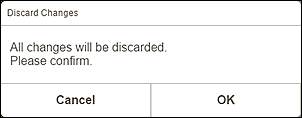
คลิก OK เพื่อกลับไปที่หน้าจอหน้าแรกโดยไม่บันทึกรายการ เพื่อบันทึกรายการ ให้คลิก ยกเลิก(Cancel) จากนั้นคลิก บันทึก(Save) ในหน้าจอแก้ไขรายการ
- บันทึก(Save)
-
บันทึกรายการ
รายการที่บันทึกไว้จะถูกเพิ่มลงใน หน้าจอรายการของคุณ
- ถัดไป(Next)
-
มุมมองจะเปลี่ยนไปที่หน้าจอการตั้งค่าการพิมพ์
