
หน้าจอการตั้งค่าการพิมพ์ (macOS)
ระบุการตั้งค่าการพิมพ์และเริ่มพิมพ์
หากต้องการพิมพ์รูปถ่าย ให้เลือกในหน้าจอ ตำแหน่งรูปถ่าย(Photo Locations) เพื่อสลับไปยังหน้าจอการตั้งค่าการพิมพ์
เพื่อพิมพ์รายการ ให้คลิก ถัดไป(Next) ในหน้าจอแก้ไขรายการเพื่อสลับไปยังหน้าจอการตั้งค่าการพิมพ์
 หมายเหตุ
- การตั้งค่าที่แสดงจะแตกต่างกันไปขึ้นอยู่กับเครื่องพิมพ์และรายการของคุณ
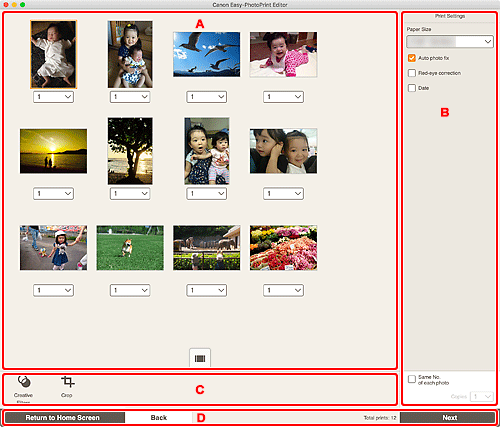
- A: บริเวณดูตัวอย่างก่อนพิมพ์
- B: บริเวณการตั้งค่าการพิมพ์
- C: บริเวณเครื่องมือการแก้ไข
- D: บริเวณสลับหน้าจอ
A: บริเวณดูตัวอย่างก่อนพิมพ์
ตรวจสอบตัวอย่างก่อนพิมพ์หรือตั้งค่าจำนวนชุดที่จะพิมพ์
เพื่อสลับมุมมองสำหรับรูปภาพตัวอย่างระหว่างมุมมองรูปภาพเดี่ยวกับมุมมองรายการรูปขนาดย่อ ให้คลิก  (มุมมองรูปภาพเดี่ยว) หรือ
  (มุมมองรายการรูปขนาดย่อ) ในบริเวณดูตัวอย่างก่อนพิมพ์
ในมุมมองรายการรูปขนาดย่อ:
 (จำนวนชุด)
-
ตั้งค่าจำนวนชุดการพิมพ์
หมายเหตุ- ตัวเลือกนี้จะปรากฏสำหรับการพิมพ์รูปถ่ายเท่านั้น
- หากต้องการกำหนดจำนวนสำเนาที่จะพิมพ์สำหรับรูปถ่ายทั้งหมดพร้อมกัน ให้เลือกเช็คบ็อกซ์ จำนวนเดียวกันสำหรับรูปถ่ายแต่ละรูป(Same No. of each photo) ใน "B: พื้นที่การตั้งค่าการพิมพ์"
- (มุมมองรูปภาพเดี่ยว)
- คลิกเพื่อสลับไปยังมุมมองรูปภาพเดี่ยว
ในมุมมองรูปภาพเดี่ยว:
- (จำนวนชุด)
-
ตั้งค่าจำนวนชุดการพิมพ์
หมายเหตุ- ตัวเลือกนี้จะปรากฏสำหรับการพิมพ์รูปถ่ายเท่านั้น
- หากต้องการกำหนดจำนวนสำเนาที่จะพิมพ์สำหรับรูปถ่ายทั้งหมดพร้อมกัน ให้เลือกเช็คบ็อกซ์ จำนวนเดียวกันสำหรับรูปถ่ายแต่ละรูป(Same No. of each photo) ใน "B: พื้นที่การตั้งค่าการพิมพ์"

 (หน้าก่อน/หน้าถัดไป)
- สลับหน้าที่แสดงเมื่อมีรูปถ่ายหลายรูปหรือเมื่อมีหลายหน้าในรายการ
- (มุมมองรายการรูปขนาดย่อ)
- คลิกเพื่อสลับไปยังมุมมองรายการรูปขนาดย่อ
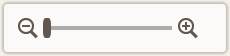 (ขยายออก/ขยายเข้า)
- คลิก
 (ขยายออก) หรือ
  (ขยายเข้า) เพื่อย่อหรือขยายขนาดการแสดงผล คุณยังสามารถเปลี่ยนแปลงขนาดการแสดงผลได้อย่างอิสระโดยการลากแถบเลื่อน
B: บริเวณการตั้งค่าการพิมพ์
ตั้งค่าจำนวนชุดที่จะพิมพ์ การแก้ไขตาแดง และการตั้งค่าอื่นๆ
- ขนาดกระดาษ(Paper Size)
-
เลือกขนาดกระดาษที่จะใช้
 ข้อสำคัญ
- หากคุณเปลี่ยนขนาดกระดาษหลังจากการครอบตัดรูปภาพ การตั้งค่าการครอบตัดจะถูกยกเลิก
หมายเหตุ- ตัวเลือกนี้จะปรากฏสำหรับการพิมพ์รูปถ่ายเท่านั้น
- ซ่อมรูปอัตโนมัติ(Auto photo fix)
- เลือกเช็คบ็อกซ์นี้เพื่อแก้ไขรูปถ่ายโดยอัตโนมัติ
- การแก้ไขตาแดง(Red-eye correction)
- เลือกเช็คบ็อกซ์นี้เพื่อแก้ไขตาแดงที่เกิดจากแฟลชของกล้อง
- วันที่(Date)
- เลือกเช็คบ็อกซ์นี้เพื่อเพิ่มวันที่ให้กับรูปถ่ายก่อนการพิมพ์
หมายเหตุ
- ตัวเลือกนี้จะปรากฏสำหรับการพิมพ์รูปถ่ายเท่านั้น
- ปรับตำแหน่งพิมพ์(Adjust Print Position)
-
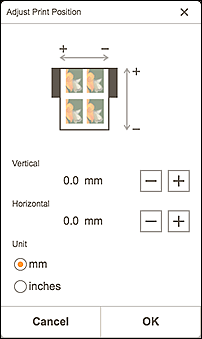
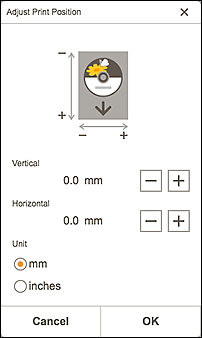
แสดงหน้าจอ ปรับตำแหน่งพิมพ์(Adjust Print Position)
หากพิมพ์รูปภาพที่ไม่มีตำแหน่ง ปรับตำแหน่งพิมพ์ในหน้าจอ ปรับตำแหน่งพิมพ์(Adjust Print Position)
นามบัตรและสติ๊กเกอร์:
ปรับตำแหน่งการพิมพ์ในแนวตั้งและแนวนอนแยกกันตามทิศทางการพิมพ์เพิ่มขึ้น 0.1 mm หรือ 0.01 in ภายในระยะ -2.0 mm (-0.08 in) ถึง +2.0 mm (+0.08 in)
ป้ายชื่อดิสก์:
ปรับตำแหน่งการพิมพ์ในแนวตั้งและแนวนอนแยกกันตามทิศทางการพิมพ์เพิ่มขึ้น 0.1 mm หรือ 0.01 in ภายในระยะ -0.9 mm (-0.04 in) ถึง +0.9 mm (+0.04 in)
- จำนวนเดียวกันสำหรับรูปถ่ายแต่ละรูป(Same No. of each photo)
-
เลือกเช็คบ็อกซ์นี้เพื่อตั้งค่าจำนวนชุดที่จะพิมพ์สำหรับรูปถ่ายทั้งหมดในครั้งเดียว
หมายเหตุ- ตัวเลือกนี้จะปรากฏสำหรับการพิมพ์รูปถ่ายเท่านั้น
- ชุด(Copies)
- ตั้งค่าจำนวนของชุดสำเนาที่จะพิมพ์
C: บริเวณเครื่องมือการแก้ไข
หมายเหตุ
- ตัวเลือกนี้จะปรากฏสำหรับการพิมพ์รูปถ่ายเท่านั้น
 ฟิลเตอร์สร้างสรรค์(Creative Filters)
-
สลับหน้าจอฟิลเตอร์สร้างสรรค์และคุณสามารถเปลี่ยนรูปภาพเป็นสีขาวและสีดำ ปรับรูปภาพให้มีลักษณะคล้ายกับภาพย้อนยุค และอื่นๆ
 ครอบตัด(Crop)
-
สลับไปยังหน้าจอครอบตัด และคุณจะสามารถครอบตัดรูปถ่ายได้
D: บริเวณสลับหน้าจอ
- กลับไปยังหน้าจอหลัก(Return to Home Screen)
-
กลับไปที่ หน้าจอหน้าแรก
หมายเหตุ- ตัวเลือกนี้จะปรากฏสำหรับการพิมพ์รูปถ่ายเท่านั้น
- ถอยหลัง(Back)
- กลับไปที่หน้าจอก่อนหน้า
- จำนวนที่พิมพ์ทั้งหมด(Total prints)
- แสดงจำนวนชุดการพิมพ์ทั้งหมด
- ถัดไป(Next)
- ไดอะล็อกพิมพ์จะปรากฏขึ้น
