การเพิ่ม ลบ หรือจัดเรียงหน้าใหม่
ในหน้าจอแก้ไขรายการ คุณสามารถเพิ่มหน้าไปยังรายการ หรือทำซ้ำ/ลบหน้า คุณยังสามารถจัดเรียงหน้าใหม่ได้อีกด้วย
 ข้อสำคัญ
- ฟังก์ชันนี้ไม่สามารถใช้ได้กับปฏิทินหรือป้ายชื่อดิสก์
 หมายเหตุ
- เพื่อแสดงรูปขนาดย่อของหน้าในรายการ ให้คลิก
 (มุมมองรายการรูปขนาดย่อ) ในหน้าจอแก้ไขรายการ
 - เพื่อดูภาพตัวอย่างของรายการทีละหน้า ให้คลิก
 (มุมมองรูปภาพเดี่ยว) ในหน้าจอแก้ไขรายการ
การเพิ่มหน้า/การทำซ้ำหน้า
คุณสามารถเพิ่มหน้าที่มีเค้าโครงเดียวกันกับหน้าที่แสดงในบริเวณแก้ไขรายการ/บริเวณหน้า ในมุมมองรายการรูปขนาดย่อ คุณยังสามารถทำซ้ำหน้าที่เลือก
เมื่อรายการถูกแสดงในมุมมองรูปภาพเดี่ยว
-
เลือกหน้าในหน้าจอแก้ไขรายการ จากนั้นคลิก เพิ่มหน้า(Add Page)
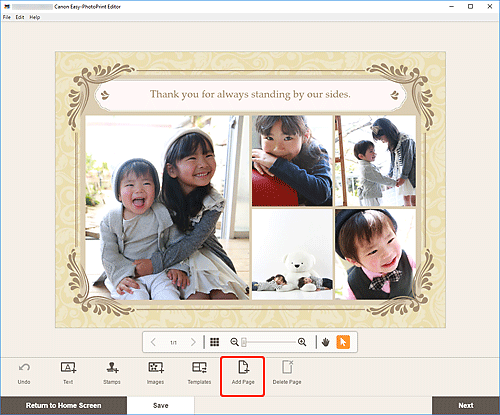
หน้าใหม่จะถูกเพิ่มหลังจากหน้าที่เลือก
เมื่อแสดงรายการในมุมมองรายการรูปขนาดย่อ:
-
เลือกหน้าในหน้าจอแก้ไขรายการ จากนั้นคลิก เพิ่มหน้า(Add Page) หรือ ทําซํ้าหน้า(Duplicate Page)
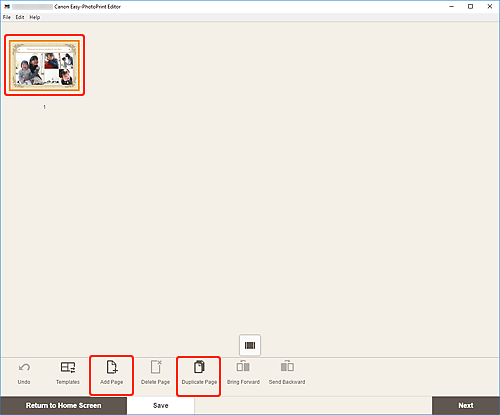
หน้าใหม่หรือหน้าที่ทำซ้ำจะถูกเพิ่มหลังจากหน้าที่เลือก
การลบหน้า
ลบหน้าที่ไม่ต้องการที่แสดงอยู่ในบริเวณแสดงรายการ/บริเวณหน้า
หมายเหตุ
- จะสามารถลบหน้าได้เฉพาะในกรณีที่มีหลายหน้าเท่านั้น
เมื่อรายการถูกแสดงในมุมมองรูปภาพเดี่ยว
-
เลือกหน้าในหน้าจอแก้ไขรายการ จากนั้นคลิก ลบหน้า(Delete Page)
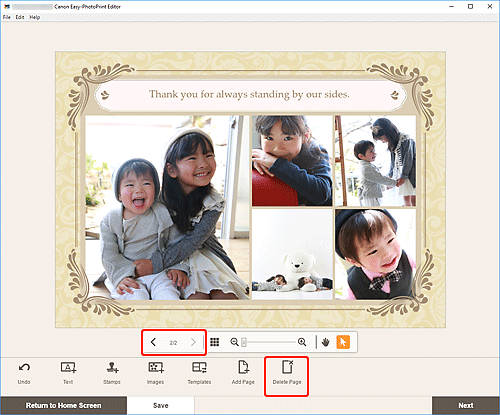
หน้าจอ ลบหน้า(Delete Page) จะปรากฏขึ้น คลิก OK เพื่อลบหน้าที่เลือก
เมื่อแสดงรายการในมุมมองรายการรูปขนาดย่อ:
-
เลือกหน้าในหน้าจอแก้ไขรายการ จากนั้นคลิก ลบหน้า(Delete Page)
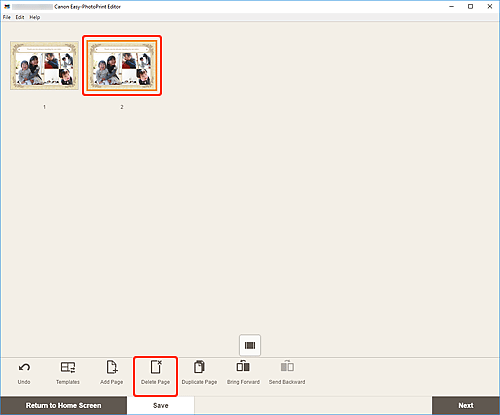
หน้าจอ ลบหน้า(Delete Page) จะปรากฏขึ้น คลิก OK เพื่อลบหน้าที่เลือก
การจัดเรียงหน้าใหม่
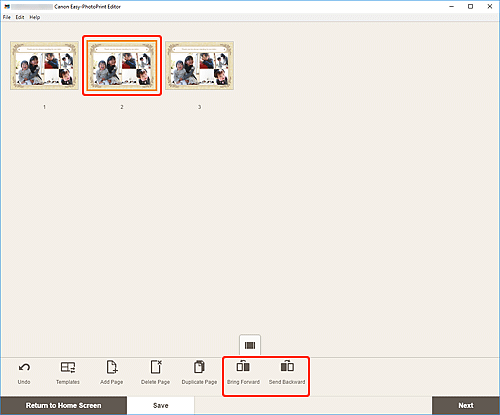
หากต้องการจัดเรียงลำดับหน้าใหม่ ให้แสดงรายการในมุมมองรายการรูปขนาดย่อในหน้าจอแก้ไขรายการ
-
เลือกหน้าในหน้าจอแก้ไขรายการ จากนั้นคลิก นำไปข้างหน้า(Bring Forward) หรือ ส่งไปข้างหลัง(Send Backward)