
项目编辑屏幕
您可以将照片导入项目中的图像布局边框或添加印记和文本框。
通过以下操作之一切换至项目编辑屏幕。
- 创建新项目时,从照片位置屏幕中选择要使用的照片
- 在您的项目屏幕上点击已保存项目的缩略图
 注释
注释
- 根据项目,可用的编辑功能有所不同。
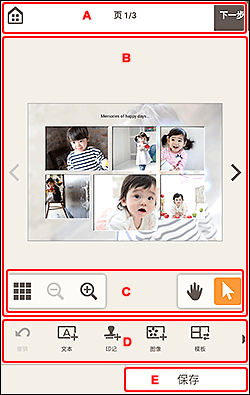
A: (主页)/下一步
B:项目编辑区域
显示项目预览。
输入文本或更改图像的方向和位置。
注释
- 项目中有多个页面时,点击
 (上一页)或
 (下一页)以切换显示的页面。
C:查看工具区域
 (缩略图列表视图)
- 点击以切换至项目编辑屏幕(缩略图列表视图)。

 (缩小/放大)
- 点击以缩小或放大显示尺寸。
 (手形工具)
- 拖动项目直至显示要查看的区域(例如,当放大的项目不适合屏幕时)。
 (选择对象工具)
- 选择图像、文本或印记。
D:编辑工具区域
注释
- 根据项目,显示的内容有所不同。
- 选择图像或文本时,显示的内容会有所不同。
- 如果有隐藏的工具,会出现
 (上一个)/
 (下一个)。 要显示隐藏的工具,请向左或向右滑动编辑工具区域。
 撤销
撤销-
撤销最后一步操作。
每点击一次会恢复到前一个状态。
 文本
文本-
添加水平文本框。
对于光盘标签(CD/DVD/BD),请从水平、上弯弧和下弯弧中选择。
项目编辑屏幕下方显示文本编辑框,可以输入文本。
 印记
印记-
切换至印记屏幕,可以添加印记。
 图像
图像-
切换至照片位置屏幕,可以添加或更改照片。
 背景颜色
背景颜色-
项目编辑屏幕下方显示背景颜色调色板,可以更改项目的背景颜色。
 模板
模板-
可以更改模板。
 添加页
添加页-
在所选页面的后面添加一个新页面。
 删除页
删除页-
删除所选的页面。
 高级...
高级...-
为日历、光盘标签、名片、贴纸标签或ID照片指定设置。
选择图像或文本时:
 选择图像
选择图像-
切换至照片位置屏幕,可以更改照片。
 边框
边框-
切换至边框屏幕,可以在图像中添加边框。
 裁剪
裁剪-
切换至裁剪屏幕,可以裁剪图像。
 创意滤镜
创意滤镜-
项目编辑屏幕下方显示创意滤镜编辑框,可以将图像变成黑白图像,使其与复古图像相似等。
 置于最前
置于最前- 将图像、文本框或印记移到最前面。
 置于最后
置于最后- 将图像、文本框或印记移到最后面。
E:保存
- 保存
-
保存项目。
保存的项目将添加至您的项目屏幕。
