
添加/调整文本框
在项目编辑屏幕中,可以将文本框添加到项目。 也可以调整文本框的位置、形状和其他属性。
 注释
注释
- 可以在除光盘标签(CD/DVD/BD)以外的项目中添加水平或垂直文本框。 对于光盘标签(CD/DVD/BD),可以添加弧形文本框以及水平或垂直文本框。
- 在以下说明中使用照片布局编辑作示例。 根据创建的不同,可用的设置可能会有所不同。
添加文本框
注释
- 一页最多可以放置30个文本框。
-
在项目编辑屏幕上点击文本。
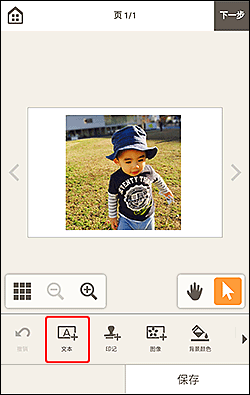
将出现可用的文本形状。
-
选择文本形状。
注释- 根据项目,显示的内容有所不同。
 垂直
垂直-
添加垂直文本框。
 重要事项
重要事项- 使用iPhone、iPad或iPod touch时,此功能不可用。
 水平
水平- 添加水平文本框。
 上弯弧
上弯弧- 添加适用于光盘标签上半部分的弧形文本框。
 下弯弧
下弯弧- 添加适用于光盘标签下半部分的弧形文本框。
项目编辑屏幕下方会出现文本编辑框。
-
在文本编辑框的文本框中输入文本。
要更改字体类型、字体大小、字体颜色等,请在文本编辑框中点击相应图标。
-
点击OK或点击项目外部。
调整文本框
-
在项目编辑屏幕上点击要调整的文本框。
文本框的边框周围会出现操作图标。
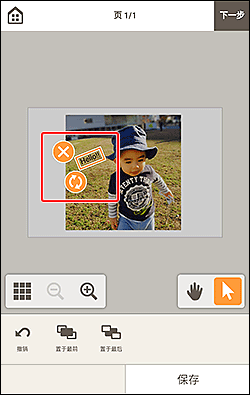 注释
注释- 根据项目,显示的内容有所不同。
-
调整文本框(移动、旋转等)。
- 移动
- 拖动文本框的边框以移动文本框。
 (删除)
(删除)- 删除文本框。
 (旋转)
(旋转)-
拖动以围绕中心自由旋转文本框。
编辑上弯弧或下弯弧文本框时,文本框围绕光盘标签中心进行旋转。
点击以顺时针旋转90度。 编辑上弯弧或下弯弧文本框时,无法旋转文本框。
 (放大/缩小弧形)
-
选择光盘标签中的上弯弧或下弯弧文本框时,会出现此项。
拖动以从光盘标签中央以弧形放大/缩小文本框。
-
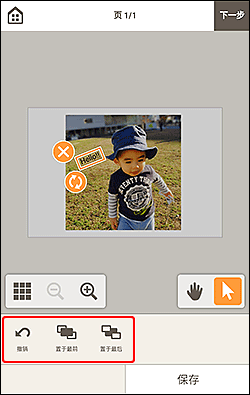
在编辑工具区域中,调整文本框(更改显示顺序)。
-
点击项目外部。
调整后的文本框会反映到项目中。
