
添加/更改/交换图像
在项目编辑屏幕中,可以添加或更改图像,或者交换放置的图像。
添加图像
您可以在项目中添加图像。
要将图像放置在空的图像布局边框内,请参见更改图像。
 注释
注释
- 一页最多可以放置10张图像。 因此,使用带10个或更多图像布局边框的模板时,无法添加图像。
-
在项目编辑屏幕上点击图像。
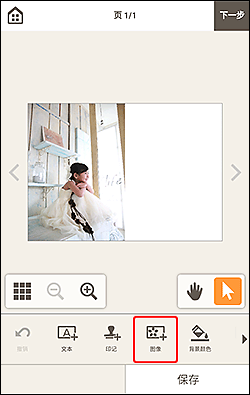
视图切换至照片位置屏幕。
-
选择要添加的照片。
将图像添加到项目中央。
-
根据需要调整已添加图像的位置及尺寸。
更改图像
可以更改项目中的图像。 也可以将图像放置在空的图像布局边框内。
-
在项目编辑屏幕中,点击要更改的图像或空的图像布局边框。
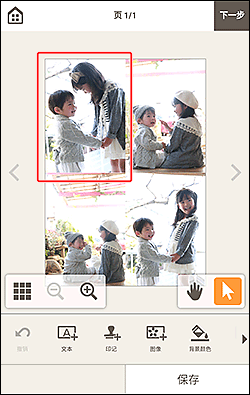
-
点击选择图像。
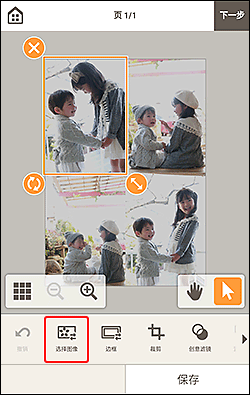
视图切换至照片位置屏幕。
注释- 再次点击空的图像布局边框还会将视图切换至照片位置屏幕。
-
选择要添加的照片。
图像已更改。
-
根据需要调整已添加图像的位置及尺寸。
交换图像
您可以在图像布局边框内轻松用另一张图像交换放置在项目中的图像。
 重要事项
重要事项
- 如果交换裁剪的图像,裁剪设置将被取消。
-
在项目编辑屏幕中,点击要交换的图像。
-
按住所选图像,然后将其拖放至目标图像布局边框。
将图像拖动到目标图像布局框时,目标图像布局边框变为绿色。
放下图像时,图像将交换。
注释- 将仅交换图像,边框、印记和文本框不会移动。
