
打印设置屏幕
指定打印设置,然后开始打印。
要打印照片,在照片位置屏幕中选择照片,以切换至打印设置屏幕。
要打印项目,在项目编辑屏幕上点击下一步以切换至打印设置屏幕。
 注释
注释
- 照片打印和项目打印显示的设置会有所不同。
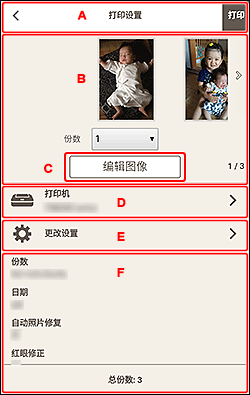
A: (返回)/打印
- (返回)
- 返回至上一屏幕。
- 打印
- 以指定设置开始打印。
B:打印预览区域
显示照片和项目的缩略图。
检查打印预览或设置要打印的份数。
要显示项目中的上一个/下一个照片或页面:
点击
 (上一个/下一个),或者向左或向右滑动缩略图。
要放大照片或项目的视图:
点击缩略图。
 (份数)
(份数)-
设置要打印的份数。
注释- 仅在照片打印时显示。
- 有多张照片时,点击 (上一个/下一个),或者向左或向右滑动缩略图以将目标照片置于(份数)上方。
-
还可以一次设置所有照片要打印的份数。
C:编辑图像
注释
- 仅在照片打印时显示。
- 有多张照片时,点击 (上一个/下一个),或者向左或向右滑动缩略图以将要编辑的照片置于(份数)上方。
切换至编辑图像屏幕,可以裁剪照片或使用特殊滤镜增强照片。
D:打印机
切换至可用打印机屏幕,可以添加或更改要使用的打印机。
添加打印机:
-
点击添加打印机。
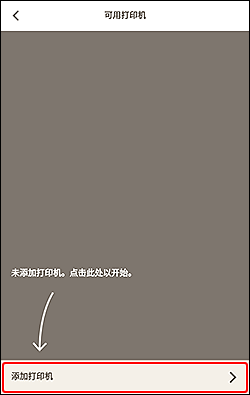
视图切换至添加打印机屏幕,并显示检测到的打印机列表。
注释- 仅显示Canon打印机。
- 检测要使用的打印机可能会花费一些时间。
- 如果未显示要使用的打印机,请从在线手册的首页执行设置。
-
点击要使用的打印机。
打印机将添加至可用打印机屏幕。
-
确保已勾选要使用的打印机,然后点击
(返回)。
注释
- 要更改打印机名称,请按住要更改的打印机名称,然后在显示的屏幕中进行更改。
更改要使用的打印机:
-
勾选要使用的打印机。
-
点击
(返回)。
 重要事项
重要事项
- 如果更改打印机,则“E:更改设置”中的设置可能也会更改。
- 在照片打印中,如果在裁剪图像后更改打印机,裁剪设置将被取消。
注释
- 要删除已添加的打印机,请点击
 (删除)。
(删除)。
E:更改设置
注释
-
在以下情况下,不出现更改设置。
- 尚未添加要使用的打印机时
- 打印机不支持要打印的项目时
切换至高级打印设置屏幕,可以指定打印方法和其他设置。
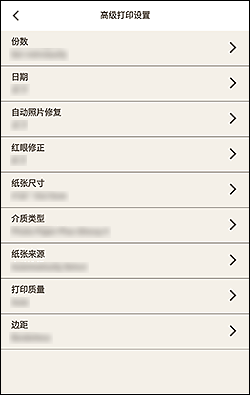
点击项目以切换至相应的高级设置屏幕。
重要事项
- 在照片打印中,如果在裁剪图像后更改纸张尺寸或边距,裁剪设置将被取消。
在照片打印中,根据所选的介质类型和纸张来源,更改介质类型或纸张来源可能也会取消裁剪设置。
注释
- 根据所用的打印机和项目,显示的设置会有所不同。
- 份数
-
对于照片打印:
- 单独设置
- 在打印预览区域中设置每张照片要打印的份数。
- 全部设置
-
一次性设置所有照片要打印的份数。
点击以显示份数选择屏幕。 点击要打印的份数。
对于项目:
点击全部设置以显示份数选择屏幕。 点击要打印的份数。
完成设置后,点击
(返回)。 - 日期
-
在打印前勾选开可以为照片添加日期。
注释- 仅在照片打印时显示。
- 页面范围
-
指定要打印的页面。
- 全部
- 打印所有页面。
- 页
-
指定要打印的页面范围。
点击开始页或结束页以指定页码。
完成设置后,点击
(返回)。
- 自动照片修复
- 勾选开可以自动修正照片。
- 红眼修正
- 勾选开可以修正由于相机闪光造成的红眼。
- 纸张尺寸
-
选择要使用的纸张尺寸。
注释- 打印照片、照片布局、拼贴画、日历或海报时可以选择。
- 打印时要适合卷纸宽度,请选择适合卷纸宽度。
- 介质类型
-
选择要使用的纸张类型。
注释- 选择自动时,使用打印机上设置的介质类型执行打印。
- 纸张来源
- 选择纸张来源。
- 打印质量
- 选择适用于打印数据的打印质量。
- 边距
-
选择无边距或有边距。
勾选无边距可以将照片或项目打印在纸张的整个页面上,不带边距。
注释- 对于支持卷纸的型号,仅在卷纸上打印时此项可用。
- 调整打印位置
-
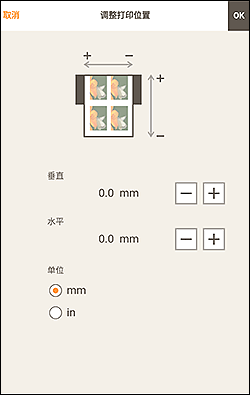
视图切换至调整打印位置屏幕。
如果打印的图像位置不当,在调整打印位置屏幕中调整打印位置。
名片和贴纸标签:
根据打印方向,在-2.0毫米(-0.08英寸)至+2.0毫米(+0.08英寸)的范围内,以0.1毫米或0.01英寸为增量,分别调整垂直和水平打印位置。
光盘标签:
根据打印方向,在-5.0毫米(-0.2英寸)至+5.0毫米(+0.2英寸)的范围内,以0.1毫米或0.01英寸为增量,分别调整垂直和水平打印位置。
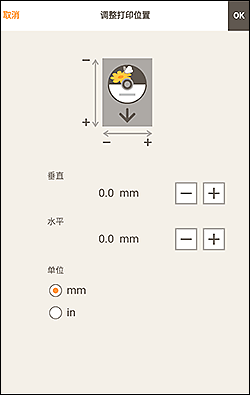
完成设置后,点击OK。
- 节约纸张(旋转 90 度)
-
在卷纸上打印时可用。
选择开复选框可将打印方向旋转90度。
在某些情况下,旋转打印方向有助于节约用纸。
F:打印设置显示区域
检查为要使用的打印机指定的打印方法和其他设置。
- 总份数
- 显示打印的总份数。
