
裁剪照片(用于照片打印)
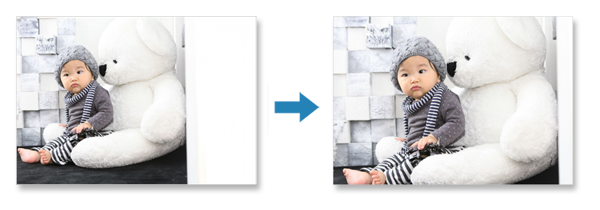
裁剪是选择要保留的图像区域并放弃其余部分的行为。
在照片打印中,可以在打印设置屏幕中裁剪照片。
 重要事项
重要事项
- 要裁剪图像,请预先在打印设置屏幕中设置打印机、纸张尺寸和边距。 裁剪图像后再更改这些设置会将图像恢复至裁剪前的状态。
根据所选的介质类型和纸张来源,在打印设置屏幕中更改介质类型或纸张来源可能也会将图像恢复至裁剪前的状态。
-
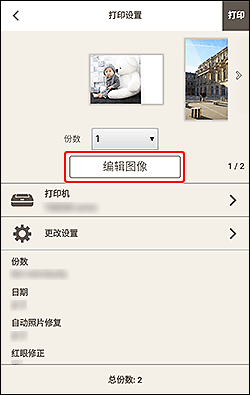
在打印设置屏幕中,选择要裁剪的照片,然后点击编辑图像。
 注释
注释- 有多张照片时,点击

 (上一个/下一个),或者向左或向右滑动缩略图,将要裁剪的照片置于
 (份数)上方。
- 有多张照片时,点击
-
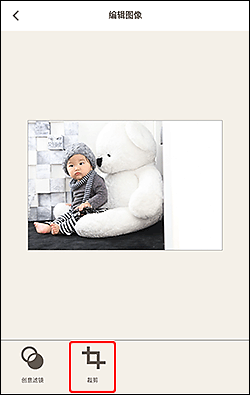
点击裁剪。
-
预览结果时放大/缩小或旋转图像。
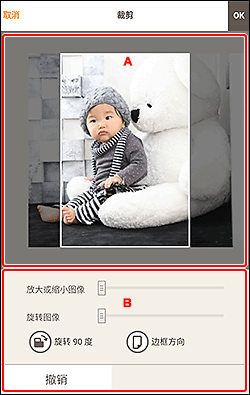
A:预览区域
显示正在裁剪的图像的预览。
注释- 可以通过拖动图像指定裁剪区域。
B:工具区域
- 放大或缩小图像
- 拖动滑块可自由放大或缩小图像。
- 旋转图像
- 拖动滑块可沿顺时针方向旋转图像。
 旋转 90 度
- 每点击一次会将图像顺时针旋转90度。
 边框方向
边框方向- 点击可在纵向和横向之间切换裁剪边框方向。
- 撤销
- 将图像恢复至裁剪前的状态。
-
点击屏幕右上方的OK。
视图切换至编辑图像屏幕。
-
点击
 (返回)。
(返回)。视图切换至打印设置屏幕。
